
Accounts zusammenlegen
Dieser Artikel erklärt, wie Sie eine bestehende mailbox-E-Mail-Adresse in ein Familienkonto bei mailbox überführen.
Bitte beachten Sie dabei folgende Punkte:
- Aus technischen Gründen ist es derzeit nicht möglich, Daten aus bestehenden Accounts automatisch zu übernehmen. Eine manuelle Datenübernahme ist aber jederzeit über ein Backup und anschließenden Import möglich.
- Geteilte Inhalte wie Kalender oder Dateifreigaben nach dem Wechsel zunächst nicht mehr erreichbar sind. Sie müssen aus dem Backup wiederhergestellt und erneut freigegeben werden.
Jeder Einzelaccount innerhalb eines Familien-Accounts ist kostenpflichtig - der für den Administrator und die Accounts der jeweiligen Mitglieder.
1. Backup anlegen
Sichern Sie Ihre persönlichen Daten (z. B. E-Mails, Dateien, Kalender), falls Sie diese später im Familien-Account benötigen.
Informationen dazu finden Sie im Artikel Daten sichern und wiederherstellen.
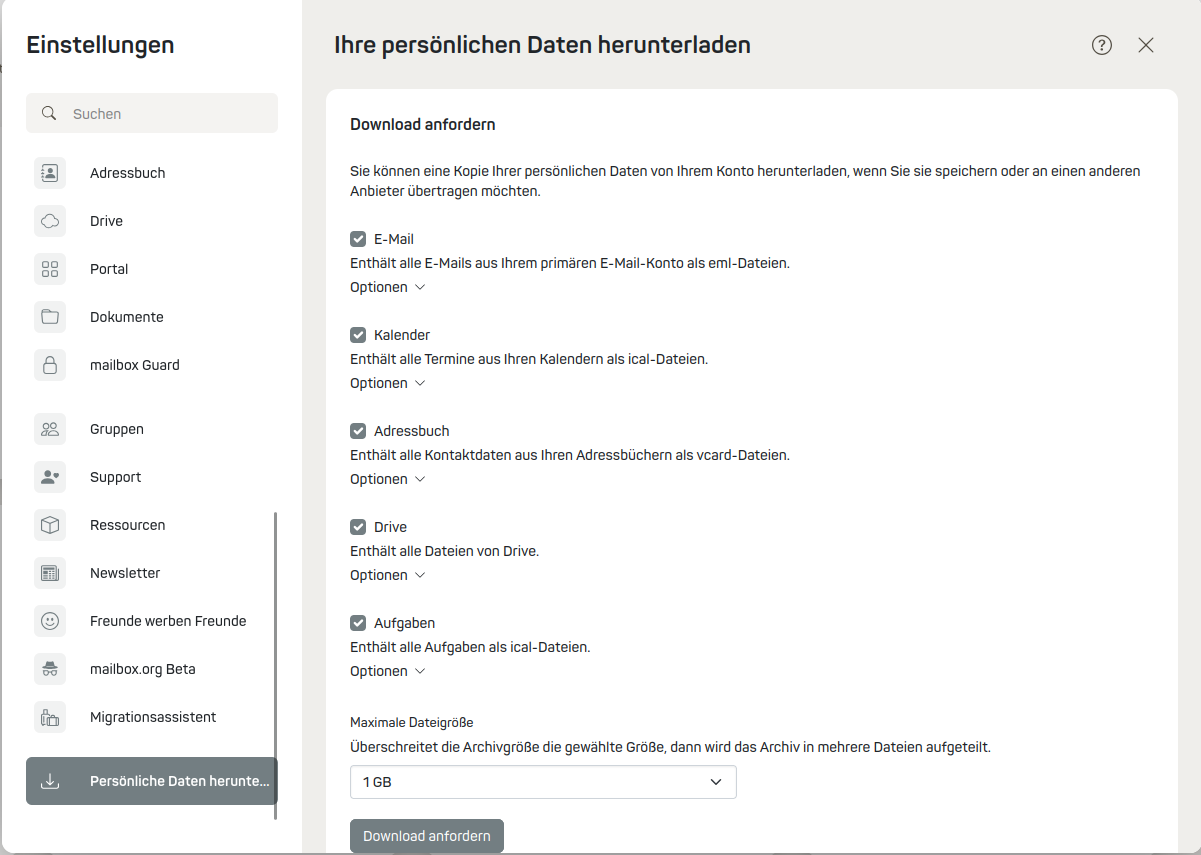
Datensicherung mit mailbox
2. Hauptadresse ändern
-
Legen Sie einen neuen Alias an und definieren Sie diesen als neue Hauptadresse Ihres Accounts unter Alle Einstellungen > E-Mail-Adressen > E-Mail-Aliasse (Details s. Eine neue Hauptadresse wählen).
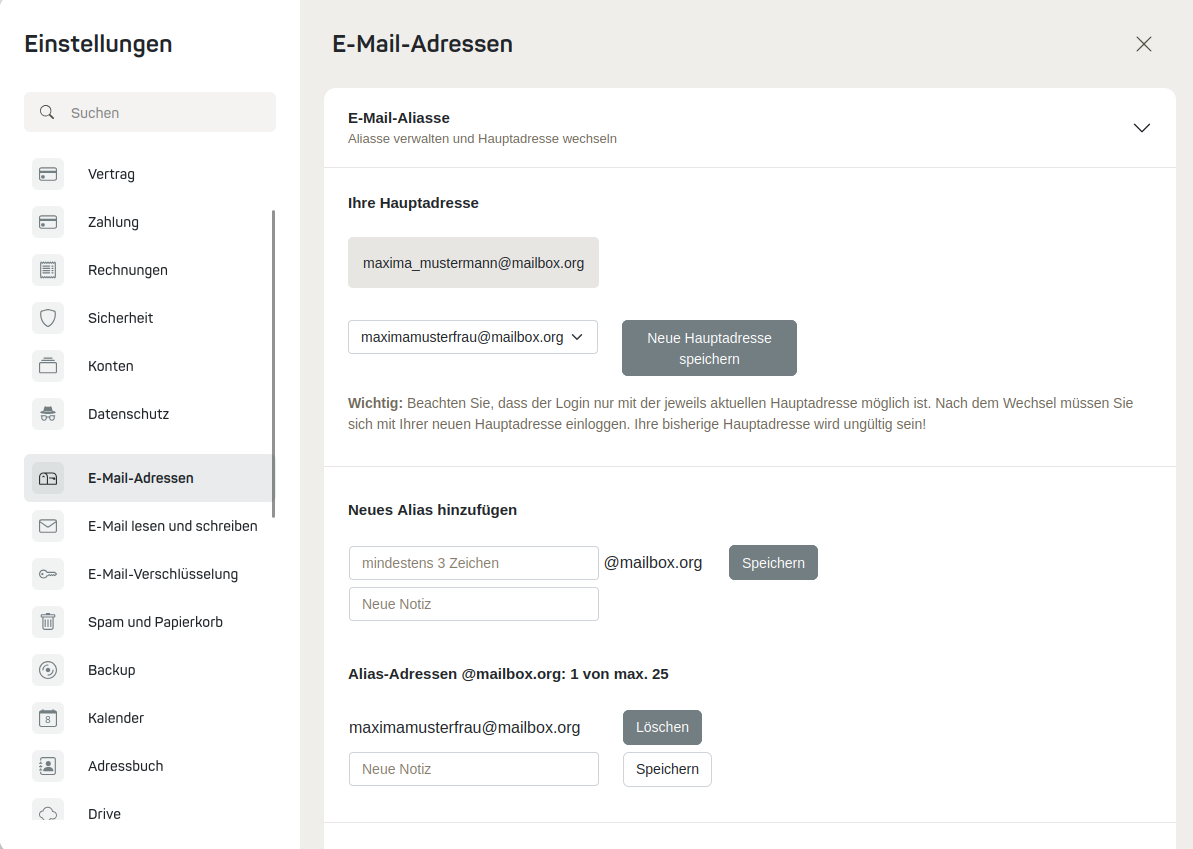
Einen neuen Alias hinzufügen und zur neuen Hauptadresse des Accounts machenIhre ehemalige Hauptadresse wird zu einem Alias.
-
Melden Sie sich vom mailbox Webmailer ab und mit der neuen Haupt-E-Mail-Adresse wieder an.
-
Entfernen Sie die ursprüngliche E-Mail-Adresse (Ihre bisherige Hauptadresse) aus der Liste Ihrer Aliasse. Wählen Sie hierfür unter Alle Einstellungen > E-Mail-Adressen > E-Mail-Aliasse die alte Adresse aus und klicken Sie auf Löschen.
-
Entsperren Sie den gelöschten Alias mit Klick auf die Schaltfläche Gelöschte Aliasse entsperren (s. auch Wann ist eine gelöschte Adresse wieder verfügbar?).
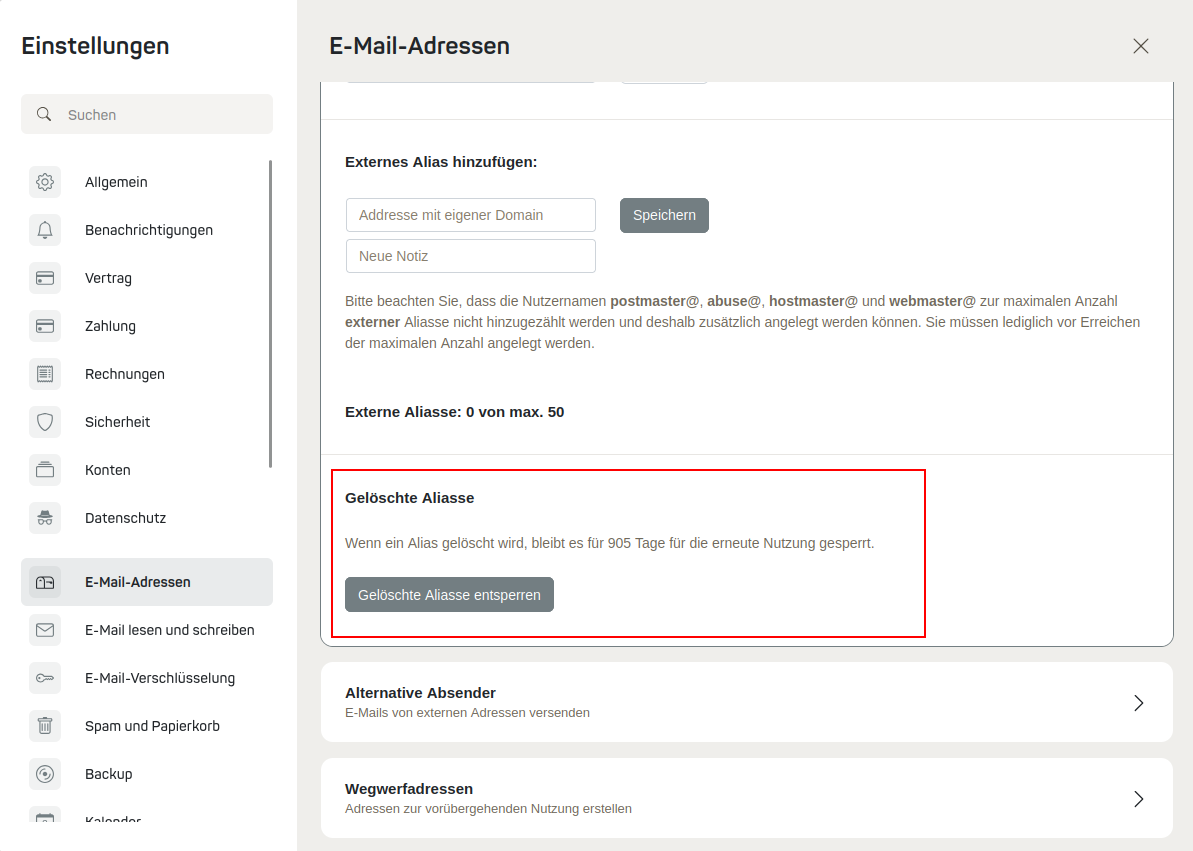
Gelöschte Aliasse entsperrenDadurch steht der Alias sofort wieder zur Verfügung – die ursprünglich vorgesehene Sperrfrist wird aufgehoben.
Ab sofort können Sie mit Ihrer ehemaligen Hauptadresse einen Mitgliedsaccount im Familien-Account anlegen oder auch einen komplett neuen, unabhängigen Account erstellen.
Mit der gleichen Vorgehensweise können Sie auch alte Aliasse zur neuen Hauptadresse mitnehmen. Löschen Sie diese einfach im alten Account und legen Sie im neuen Account neu an.
Der durch das Löschen freigewordene Alias ist ab sofort für jedermann verfügbar. Ordnen Sie ihn unmittelbar wieder Ihrem Konto zu, bevor sich ein anderer Nutzer den Alias "schnappt".
3. Adresse im Familienkonto verwenden
Richten Sie die freigegebene E-Mail-Adresse im gewünschten Familienkonto als neue Mitgliedsadresse ein.
Details dazu finden Sie im Artikel Familien-Account anlegen.
Sollte der übertragene Account noch über Guthaben verfügen, kann das unser Support gern in Ihren Familien-Account übertragen. Dies ist nur für nur volle Monate und nur bei separater Abrechnung der Mitgliedsaccounts möglich.
Wenn Sie die neu erstellte Haupt-E-Mail-Adresse nicht mehr benötigen, können Sie entweder die automatische Löschung des Accounts abwarten oder ihn manuell kündigen.


