
Gemeinsame Aufgaben in Familien-Accounts
Freigaben in mailbox
Jede Freigabe („Share“), also alles, was geteilt werden kann, ist in mailbox als Ordner organisiert. Das Teilen von Adressbuch, Kalendern, Aufgaben und Dateiordnern folgt deshalb immer dem gleichen Schema.
Gemeinsame Aufgabenordner im Familien-Account
Die in diesem Artikel beschriebenen Funktionen sind in allen Tarifen außer dem Tarif Light verfügbar. Wenn ein Familien-Account mindestens zwei Mitglieder hat, können Sie innerhalb dieser Gruppe Kalender, Kontakte im Adressbuch, Aufgaben und Dateien gemeinsam bearbeiten und einsehen.
Aufgabenordner im Familien-Account anlegen
Um eine Aufgabenliste gemeinsam im Familien-Account zu benutzen, muss zunächst ein Mitglied des Familien-Accounts einen neuen Aufgabenordner anlegen.
So legen Sie einen Aufgabenordner im Familien-Account an:
- Öffnen Sie in mailbox Office den Bereich Aufgaben.
- Klicken Sie neben Meine Listen auf das Symbol + und anschließend auf Neue Aufgabenliste hinzufügen.
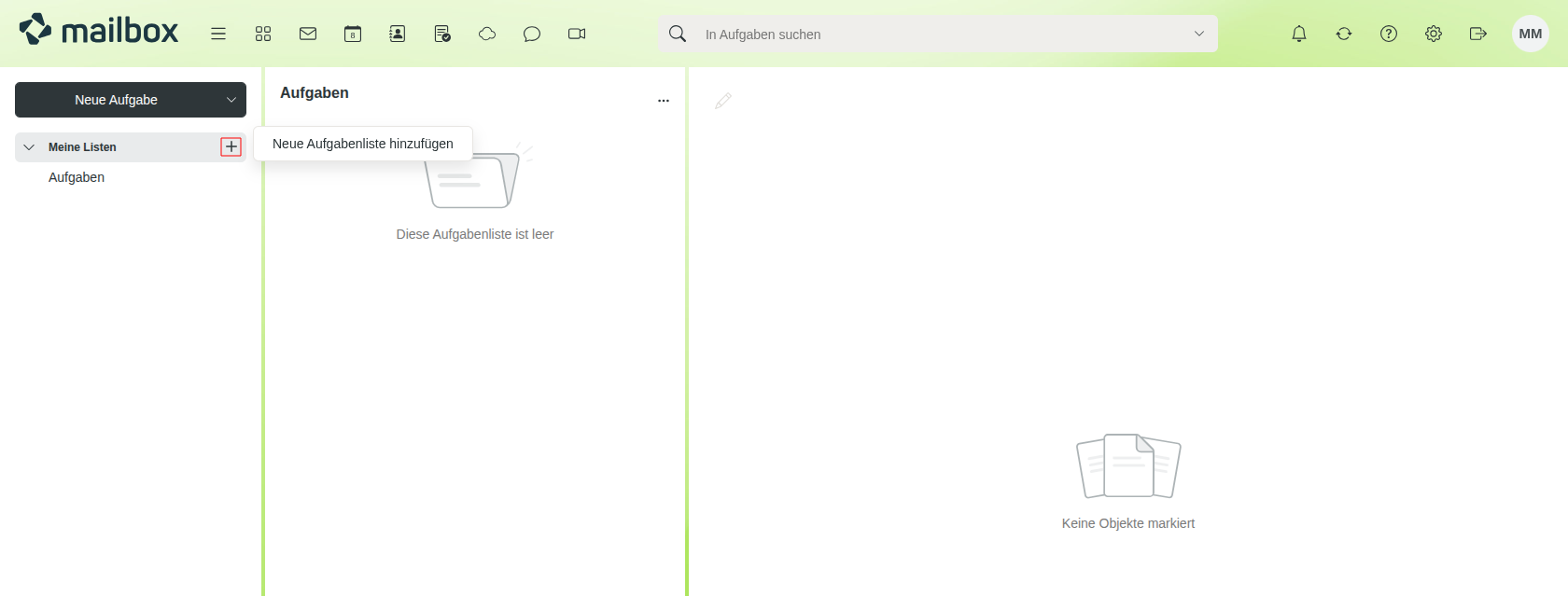
Neue Aufgabenliste hinzufügen - Geben Sie einen geeigneten Namen für den Aufgabenordner ein.
- Klicken Sie auf Hinzufügen.
Aufgabenordner freigeben
So geben Sie einen Aufgabenordner für andere Mitglieder des Familien-Accounts frei:
-
Öffnen Sie das Kontextmenü des Aufgabenordners durch Klick auf das Symbol ... und wählen Sie die Option Freigeben / Berechtigungen.
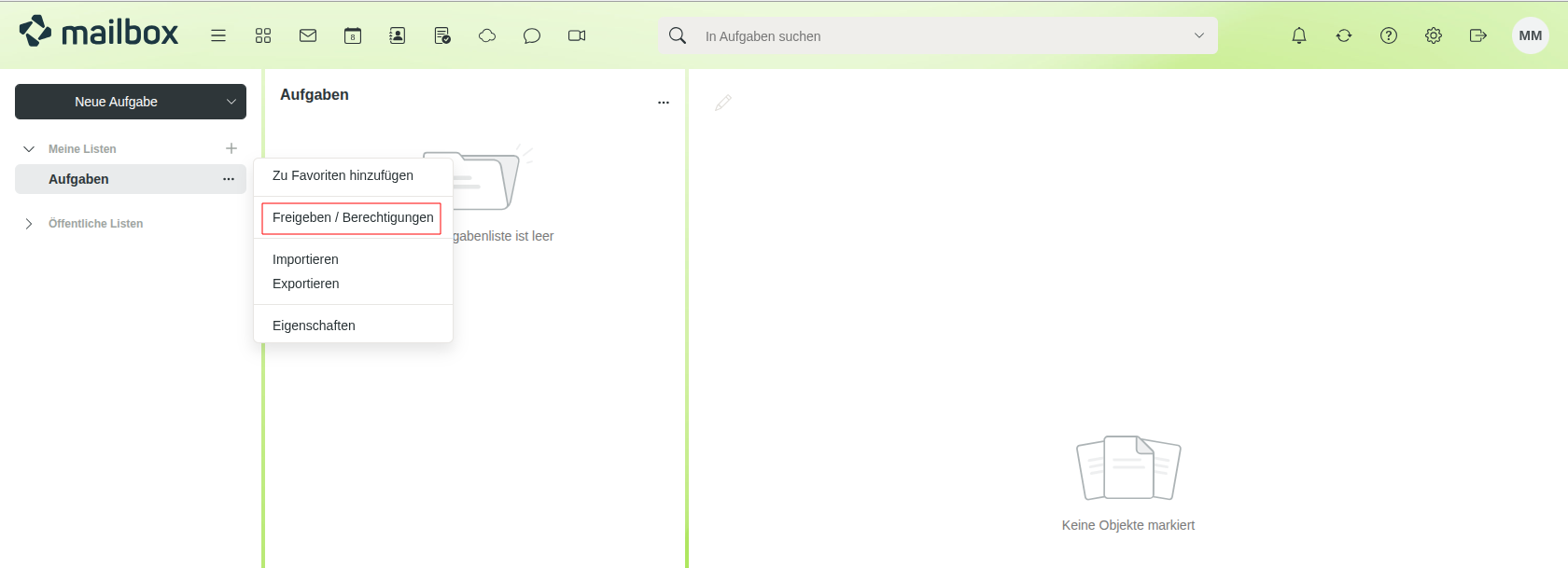
Kontextmenü für einen Aufgabenordner -
Bestimmen Sie, welche Personen Zugriff auf den Aufgabenordner haben sollen und welche Berechtigungen sie erhalten:
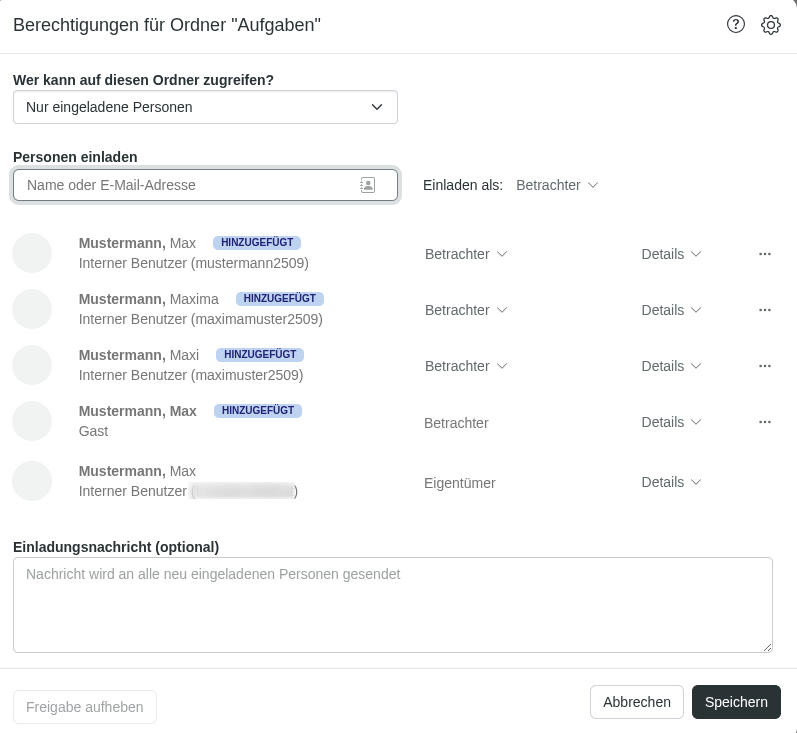
Personen zum Aufgabenordner einladen und Berechtigungen erteilenDie folgenden Rollen und Berechtigungen stehen zur Verfügung:
- Administrator: Lese-, Schreib- und Löschrechte, Ordnerfreigabe
- Autor: Lese-, Schreib- und Löschrechte
- Überarbeiter: Lese- und Schreibrechte
- Betrachter: nur Leserechte
-
Unter Details können Sie die Standardrechte weiter einschränken bzw. erweitern.
-
Verfassen Sie optional eine Einladungsnachricht.
-
Klicken Sie auf Speichern.
Der freigegebene Aufgabenordner ist in der Eigentümer-Ansicht mit einem entsprechenden Freigabesymbol gekennzeichnet.
Freigegebene Aufgabenordner verwenden
Für Mitglieder des Familien-Accounts erscheint der freigegebene Aufgabenordner in mailbox Office unter Aufgaben > Freigegebene Listen.
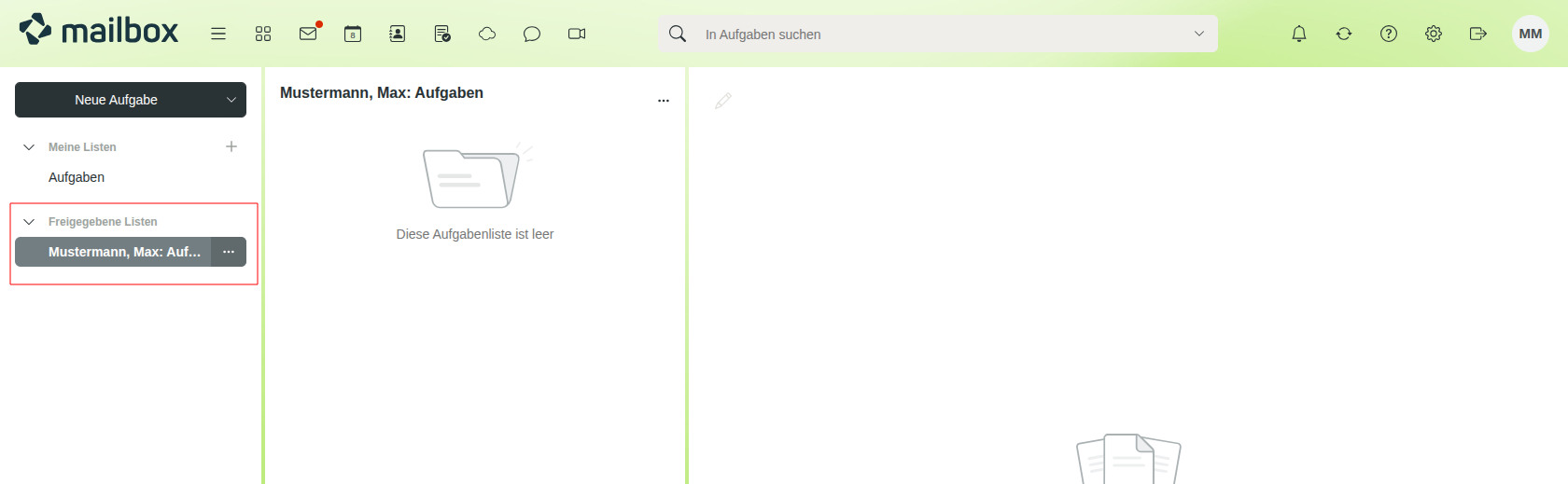
Anzeige freigegebener Aufgabenordner für Mitglieder des Familien-Accounts
Je nach Berechtigung können Mitglieder Aufgaben in dem Aufgabenordner lesen, bearbeiten, löschen oder neue Aufgaben hinzufügen.
Gäste hinzufügen
Der Eigentümer bzw. der Administrator kann einen Aufgabenordner auch für andere Benutzer freigeben, die nicht Mitglied des Familien-Accounts sind. Sie erscheinen im Dialog für die Aufgabenordner-Berechtigungen als Gast.
Eingeladene Gäste können den freigegebenen Aufgabenordner nur über den persönlichen Einladungslink öffnen, den sie per E-Mail erhalten haben. Der Aufgabenordner wird nicht automatisch in die eigene Listen-Übersicht eingebunden.
Gäste haben ausschließlich Leserechte auf den freigegebenen Aufgabenordner.


