
Daten sichern und wiederherstellen
mailbox bietet verschiedene Möglichkeiten, um Ihre Daten wie E-Mails, Kalender, Kontakte und Aufgaben zuverlässig zu sichern und bei Bedarf wiederherzustellen. Ein automatischer E-Mail-Backup-Service steht dabei exklusiv Kund:innen der Tarife Premium und Standard kostenfrei zur Verfügung. Darüber hinaus können Sie sämtliche Inhalte auch manuell exportieren. Dieser Artikel zeigt Ihnen beide Wege.
Automatisches E-Mail-Backup bei mailbox
Als Nutzer des Tarifs Premium oder Standard profitieren Sie von einem automatischen Backup-Service für E-Mails. Dabei wird täglich eine Sicherung Ihrer E-Mail-Daten angelegt, die für maximal sieben Tage gespeichert wird. Aktivieren oder verwalten lässt sich dieser Service in den mailbox Einstellungen unter folgendem Pfad:
Alle Einstellungen > Backup
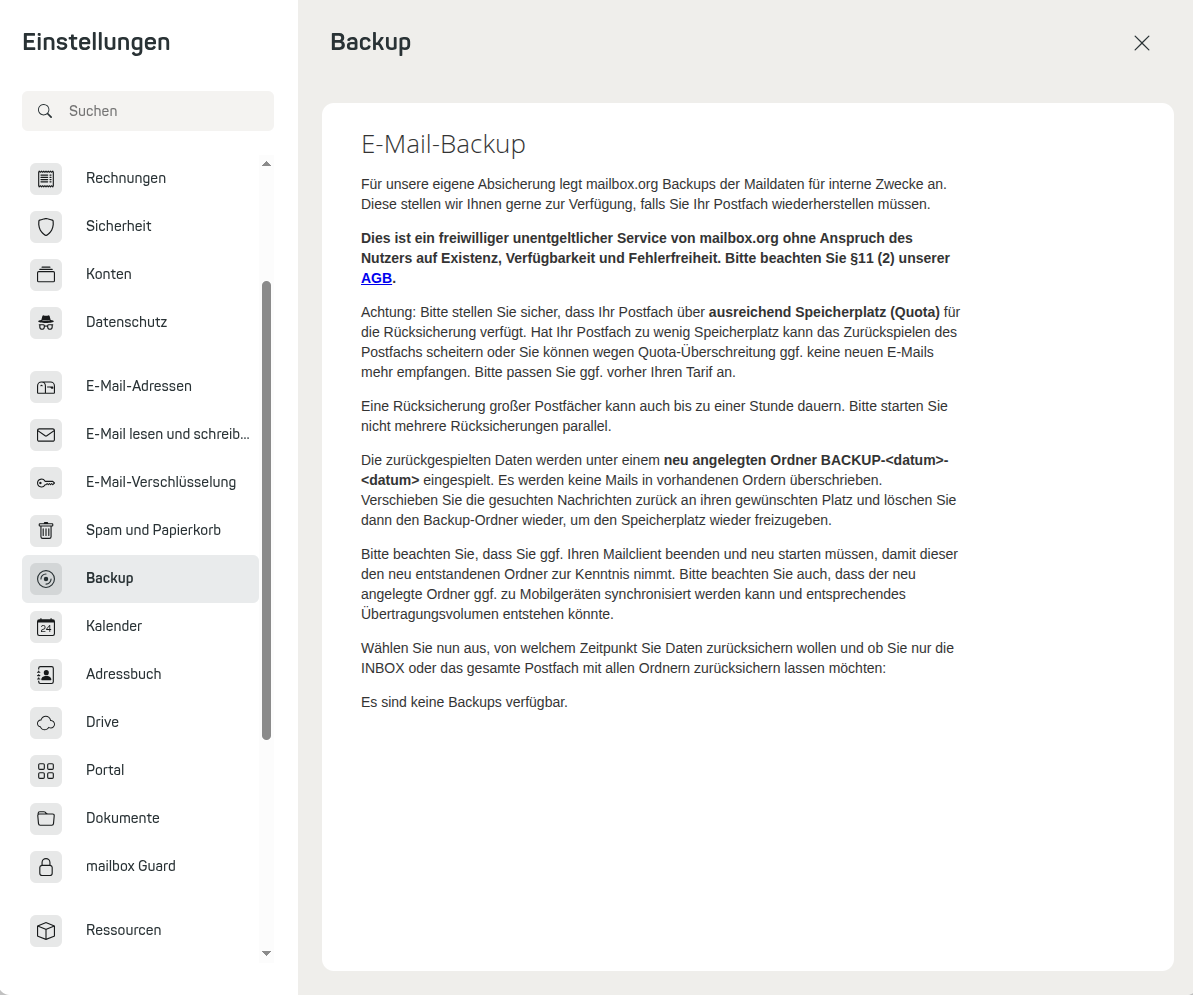
E-Mail-Backup-Service von mailbox
Wichtige Hinweise zu Kosten und AGB
Dieser Backup-Service ist für die genannten Tarife kostenfrei. Wenn Sie den Tarif Light nutzen, ist das automatische E-Mail-Backup kostenpflichtig.
Bitte beachten Sie zudem, dass es keinen Rechtsanspruch auf Existenz, Verfügbarkeit oder Fehlerfreiheit dieses Dienstes gibt. Details hierzu finden Sie in §11 (2) unserer Allgemeinen Geschäftsbedingungen (AGB).
Manuelle Sicherung von E-Mails
Neben dem automatischen Backup haben Sie jederzeit die Möglichkeit, Ihre E-Mails manuell zu sichern. Dies geschieht über den Export einzelner oder mehrerer E-Mails im Format .eml.
Dazu öffnen Sie beispielsweise Ihren Posteingang, markieren die gewünschten Nachrichten und klicken anschließend im Kontextmenü (Weitere Aktionen) auf die Option Als Datei speichern. Die markierten Mails werden daraufhin als .zip-Archiv auf Ihrem Computer gespeichert, wobei jede E-Mail einzeln im .eml-Format vorliegt.
So markieren Sie alle E-Mails in einem Ordner
Um alle Nachrichten innerhalb eines Ordners auf einmal auszuwählen, klicken Sie zunächst auf die erste E-Mail, halten dann die Umschalttaste Shift gedrückt und klicken anschließend auf die letzte sichtbare E-Mail. Alle dazwischenliegenden Nachrichten werden damit ebenfalls markiert und können gesammelt exportiert werden.
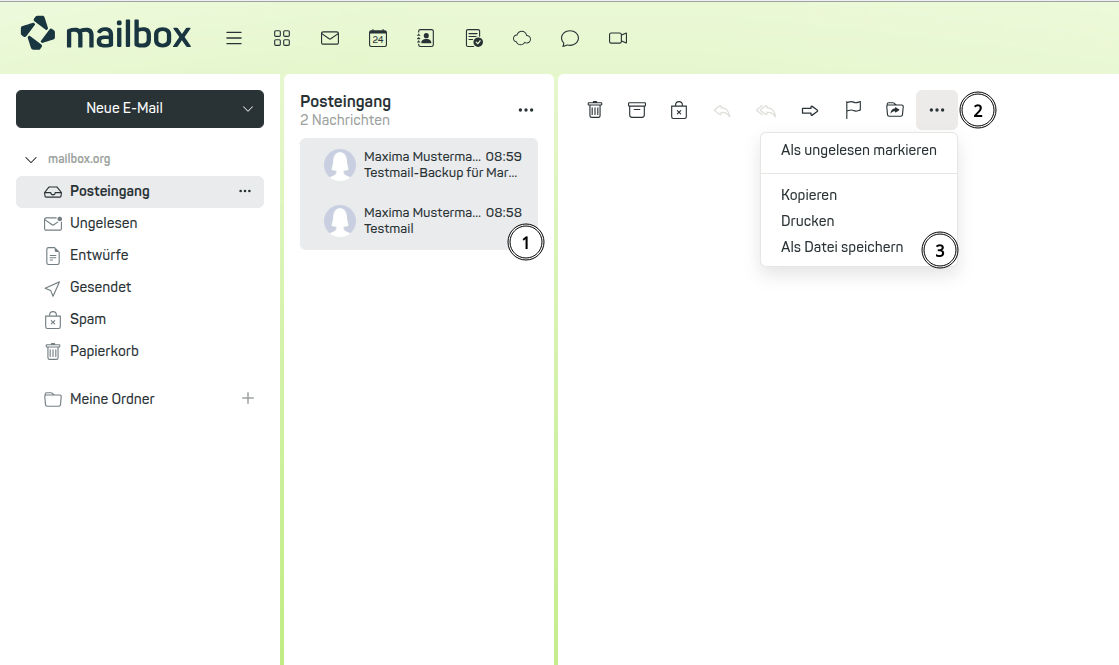
Markieren Sie die zu sichernden E-Mails (1), wählen dann das Kontextmenü (2) aus und klicken auf „Als Datei speichern“ (3).
Manuelle Sicherung von Kalender, Aufgaben und Kontakten
Auch Ihre Kalenderdaten, Aufgabenlisten und Kontakte können Sie gezielt exportieren. Dies funktioniert, indem Sie im jeweiligen Bereich das Kontextmenü (...) des betreffenden Kalenders, Aufgabenbereichs oder Adressbuchs öffnen. In diesem Kontextmenü finden Sie die Option Exportieren.
Nach dem Klick darauf wird der entsprechende Inhalt im Format .ics (für Kalender und Aufgaben) bzw. als vCard-Datei (für Kontakte) heruntergeladen und auf Ihrem Computer gespeichert. So haben Sie stets eine lokale Sicherungskopie zur Hand.
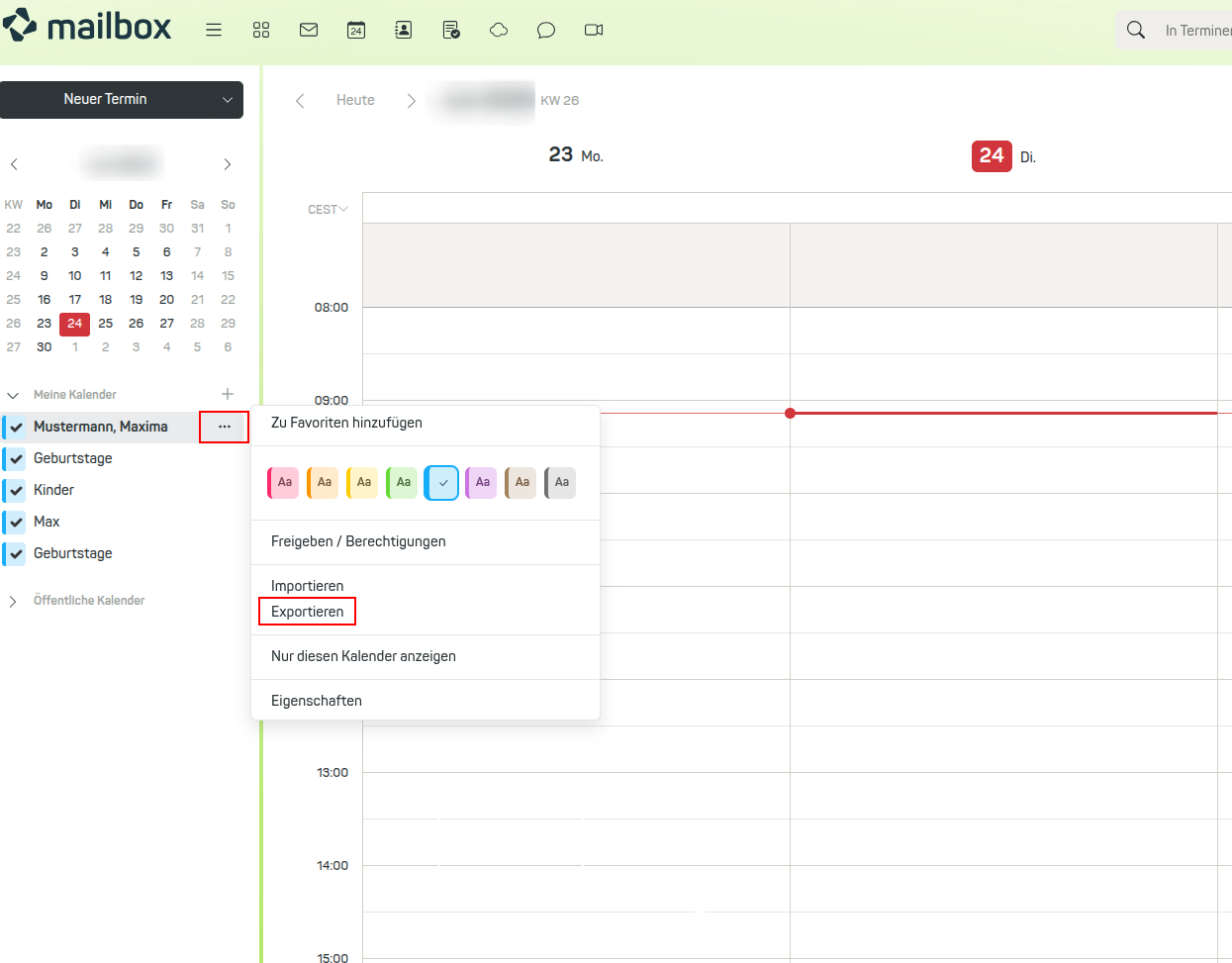
Klicken Sie auf „Exportieren“, um den Kalender herunterzuladen.
Wiederherstellung (Import) von Daten
E-Mails im .eml-Format können Sie direkt per Drag & Drop in einen Ordner in Ihrem Postfach (z. B. den Posteingang) ziehen. Die Nachrichten erscheinen anschließend in der gewählten Ansicht.
Kalenderdaten im .ics-Format importieren Sie über das jeweilige Kalender-Menü. Klicken Sie dafür auf das Kontextmenü und wählen Importieren, um eine zuvor gesicherte .ics-Datei hochzuladen.
Wir empfehlen, vor dem Import neue, leere Kalender oder Adressbücher anzulegen. So vermeiden Sie doppelte Einträge oder das versehentliche Überschreiben bestehender Daten. Sollte es zu Duplikaten kommen, müssen diese ansonsten manuell entfernt werden.
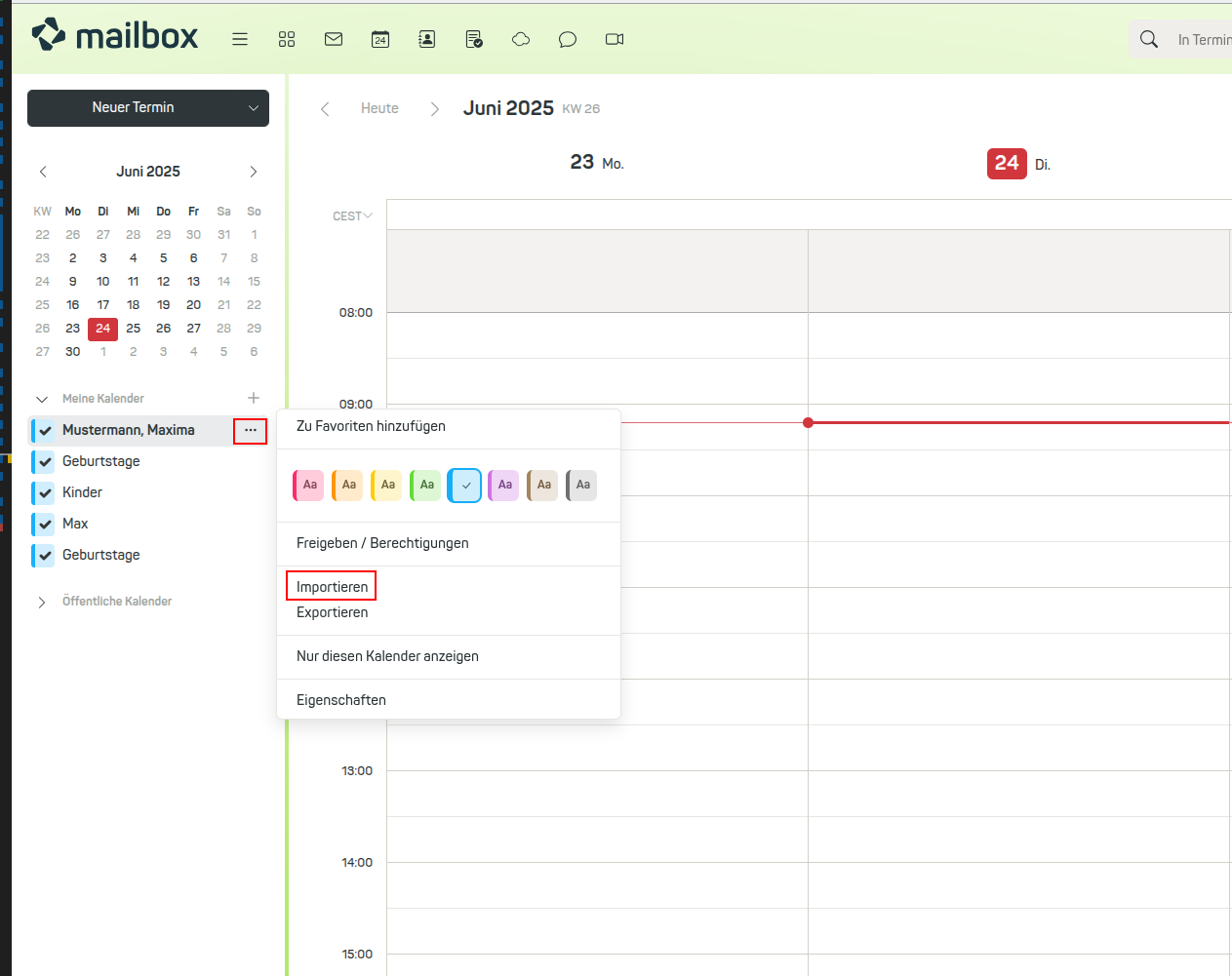
Wählen Sie den gewünschten Kalender aus, klicken Sie auf das Kontextmenü und dort auf „Importieren“.
Datenabgleich
Für den Abgleich Ihrer Daten mit anderen Geräten und Anwendungen (z. B. Kalender und Kontakte) bietet mailbox verschiedene Schnittstellen. Eine übersichtliche Darstellung der empfohlenen Methoden finden Sie im Artikel Schnittstellen.
Speicherplatz
Falls Sie mehr Speicherplatz für Ihre Daten benötigen, können Sie in mailbox Office zusätzlichen Speicherplatz buchen unter dem folgenden Pfad:
Alle Einstellungen > Vertrag und Zahlung > Vertrag > Zusätzlichen Speicher buchen
Weitere Details finden Sie im Artikel Speicherplatz für E-Mails und Cloud anpassen.


