
Probleme mit mailbox selbst eingrenzen und lösen
Können Sie mailbox nicht wie gewohnt nutzen, der Webmailer lädt nicht richtig oder E-Mails lassen sich nicht wie erwartet versenden oder empfangen? Viele Probleme lassen sich mit wenigen einfachen Schritten selbst eingrenzen oder beheben.
In diesem Artikel zeigen wir Ihnen, was Sie selbst überprüfen können und welche Informationen unserem Support bei der weiteren Analyse helfen. Gehen Sie die folgenden Schritte der Reihe nach durch. Prüfen Sie nach jedem Schritt, ob das Problem weiterhin auftritt.
Häufige Fehlerquellen überprüfen
Schritt 1: Prüfen Sie, ob eine allgemeine Störung vorliegt
Manchmal liegt die Ursache nicht bei Ihrem Gerät oder Ihrer Internetverbindung, sondern bei einem Dienst von mailbox.
Prüfen Sie, ob auf der Anmeldeseite des Webmailers oder im User Forum eine aktuelle Störung oder Einschränkung gemeldet wird. Falls eine Störung vorliegt, warten Sie bitte die Behebung ab, bevor Sie weitere Schritte ausprobieren.
Schritt 2: Laden Sie mailbox neu bzw. starten Sie den Browser neu
Laden Sie den mailbox Webmailer erneut. Falls das nicht hilft, schließen Sie den Browser vollständig und öffnen Sie ihn wieder.
Prüfen Sie anschließend, ob das Problem weiterhin auftritt.
Schritt 3: Löschen Sie Cache und Cookies
Ihr Browser speichert Daten von besuchten Webseiten, damit diese beim nächsten Besuch schneller geladen werden können. Veraltete oder fehlerhafte gespeicherte Daten können gelegentlich Probleme verursachen.
Löschen Sie den Cache und die Cookies Ihres Browsers und öffnen Sie mailbox erneut. Beachten Sie, dass Sie sich dadurch möglicherweise erneut anmelden müssen.
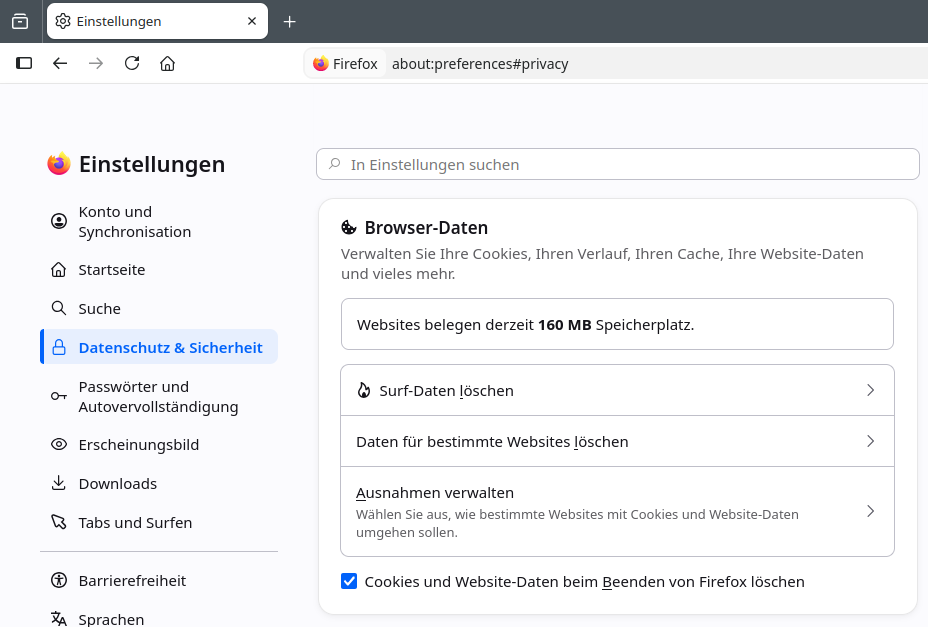
Browserdaten löschen in den Einstellungen von Firefox
Wenn Sie Ihr Passwort vergessen haben sollten, können Sie es selbst auf der Anmeldeseite per Klick auf Passwort vergessen? zurücksetzen. Auf der Seite Passwort vergessen werden Sie Schritt für Schritt durch den Prozess geführt. Voraussetzung dafür ist, dass Sie in Ihrem mailbox-Account eine alternative Verifizierungsmethode hinterlegt haben (siehe Artikel Passwort vergessen).
Schritt 4: Testen Sie ein privates Browserfenster
Öffnen Sie den mailbox Webmailer in einem privaten Fenster (Inkognito-Fenster) Ihres Browsers. Prüfen Sie, ob das Problem auch dort auftritt.
Funktioniert mailbox im privaten Fenster, können gespeicherte Daten oder Browser-Erweiterungen die Ursache sein. Deaktivieren Sie in diesem Fall testweise Ihre Erweiterungen oder überprüfen Sie die gespeicherten Websitedaten für mailbox.
Mehr Informationen zur Konfiguration von Browser-Erweiterungen finden Sie in diesem Artikel: Browser-Erweiterungen
Schritt 5: Verwenden Sie einen anderen Browser
Testen Sie mailbox mit einem anderen aktuellen, kompatiblen Browser.
Eine Übersicht der unterstützten Browser und E-Mail-Programme finden Sie hier: Welche Programme sind mit mailbox kompatibel?
Schritt 6: Testen Sie ein anderes Gerät
Falls möglich, öffnen Sie mailbox auf einem anderen Gerät, beispielsweise auf einem Smartphone statt auf einem Laptop oder Desktop-PC.
Tritt das Problem nur auf einem Gerät auf, kann die Ursache in dessen Einstellungen, Software oder Browser liegen.
Schritt 7: Prüfen Sie eine andere Internetverbindung
Testen Sie, ob das Problem auch über eine andere Internetverbindung auftritt. Sie können bspw. WLAN und mobile Daten miteinander vergleichen.
Tritt das Problem nur in einem bestimmten Netzwerk auf, könnte die Ursache mit der Netzwerkverbindung oder deren Einstellungen zusammenhängen.
Wenn der Fehler nach Prüfung aller Punkte immer noch auftritt, hilft Ihnen unser Support gern weiter.
Wie erreiche ich den mailbox Support?
Wenn Sie das Problem mit den oben genannten Schritten nicht beheben konnten, wenden Sie sich an unseren Support:
- per E-Mail an helpdesk@mailbox.org
- per Ticket unter https://support.mailbox.org
Bitte schildern Sie das Problem möglichst konkret und ergänzen Sie die Ergebnisse Ihrer bisherigen Tests. Vervollständigen Sie Ihre Anfrage mit den unten genannten Punkten. So können wir gezielter nach der Ursache suchen und Ihnen schneller weiterhelfen.
Welche Informationen benötigt der mailbox Support?
Je genauer Sie das Problem beschreiben, desto leichter können wir die Ursache eingrenzen.
Bitte senden Sie uns in Ihrer Anfrage folgende Informationen sowie gerne auch Screenshots von eventuellen Fehlermeldungen und Ihren aktuellen Einstellungen:
-
Beschreibung des Problems: Was funktioniert nicht wie erwartet? Betrifft das Problem nur eine bestimmte Funktion oder ist mailbox insgesamt nicht erreichbar? Welche Fehlermeldung wird angezeigt? Was haben Sie unmittelbar davor getan?
-
Zeitpunkt: Seit wann tritt das Problem auf? Besteht es dauerhaft oder nur gelegentlich?
-
Betriebssystem: Welches Betriebssystem verwenden Sie und welche Version ist installiert (z. B. Windows, macOS, Linux, Android oder iOS)?
-
Browser: Welchen Browser verwenden Sie und welche Version ist installiert? Haben Sie Plug-ins und Add-ons installiert?
-
E-Mail-Programm: Falls Sie ein externes E-Mail-Programm wie Thunderbird, Outlook oder Apple Mail verwenden, nennen Sie bitte den Namen und die Version.
-
Bisherige Tests: Haben Sie bereits einen anderen Browser, ein privates Browserfenster, ein anderes Gerät oder eine andere Internetverbindung ausprobiert? Mit welchem Ergebnis?
-
Betroffener Dienst: Funktioniert die Anmeldung am mailbox Webmailer? Können Sie dort E-Mails empfangen und versenden, oder tritt das Problem auch dort auf?
Sie müssen nicht alle Angaben liefern können. Teilen Sie uns einfach die Informationen mit, die Ihnen zur Verfügung stehen und für Ihr Problem relevant sind.


