
Exchange ActiveSync auf Android-Geräten einrichten
Sobald Sie die Zwei-Faktor-Authentifizierung aktiviert haben, können externe Programme wie Outlook, Thunderbird, DAVx⁵ oder mobile Kalender- und Adressbuch-Apps nicht mehr mit Ihrem normalen Passwort auf mailbox zugreifen. Dafür müssen Sie ein sogenanntes Applikationspasswort einrichten. Ohne aktivierte Zwei-Faktor-Authentifizierung (2FA) ist die Nutzung von Applikationspasswörtern optional.
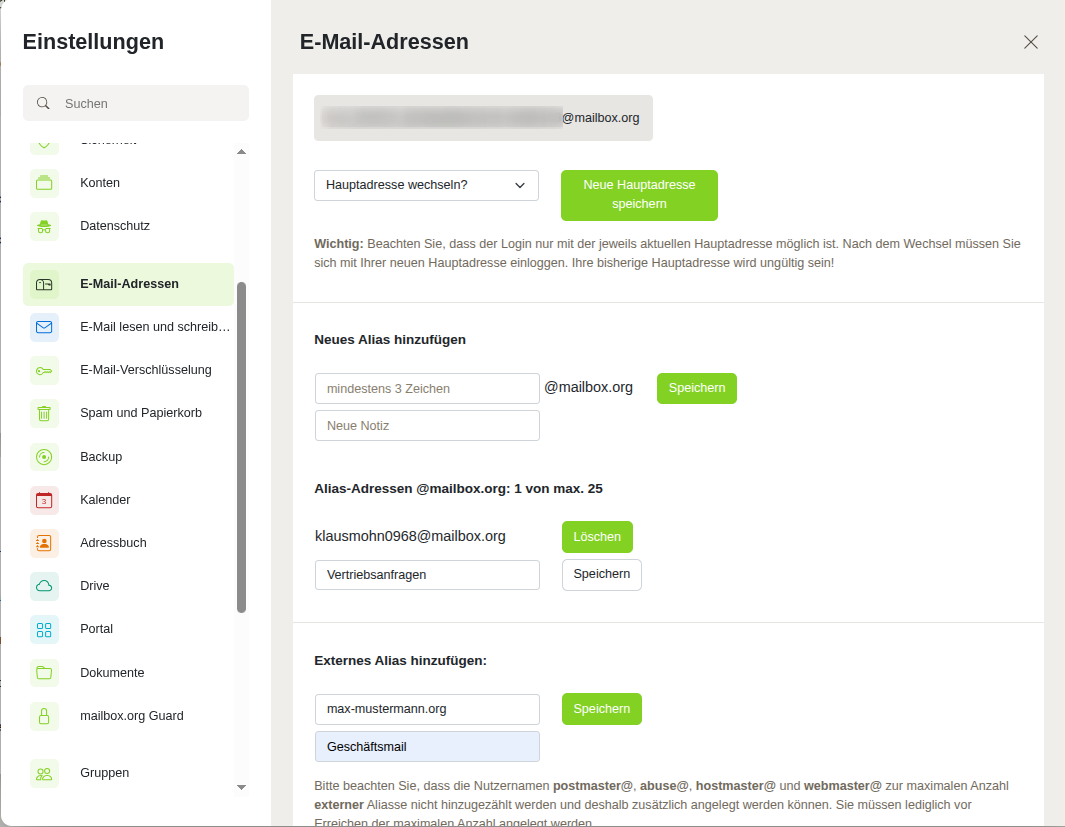
Abbildung 1: Einen E-Mail-Alias mit der eigenen Domain hinzufügen.
Adressbücher und Kalender können Sie entweder über ActiveSync oder über CalDAV und CardDAV mit Ihrem mobilen Gerät abgleichen. In diesem Artikel wird der Abgleich mit Exchange ActiveSync beschrieben.
Hinweis zu Exchange ActiveSync
Da Exchange ActiveSync (EAS) von Microsoft entwickelt wurde, funktioniert es auf den meisten Microsoft-Geräten mit Microsoft-Software problemlos.
Auf anderen Geräten (Android, iOS, Linux) hängt die Unterstützung, z. B. für mehrere Kalender, von der jeweiligen Implementierung von EAS ab und lässt sich von unserer Seite nicht beeinflussen. Daher empfehlen wir die Verwendung der offenen Standards IMAP sowie CalDAV und CardDAV für die Synchronisation.
Open-Source-Alternative
Das EAS-Protokoll ist von Microsoft entwickelt, patentiert und lizenziert. mailbox rät allen Kunden, die lieber Open-Source-Software einsetzen möchten, CalDAV- und CardDAV-Clients zu verwenden.
Voraussetzungen
Um ActiveSync auf Android nutzen zu können, muss die Standard-Mail-App oder Thunderbird Mobile auf Ihrem Gerät aktiv sein. Erst dann steht der Konto-Typ Microsoft Exchange bzw. Corporate Sync zur Verfügung. In den Einstellungen des neuen Exchange-Accounts können Sie festlegen, wie weit Mails aus der Vergangenheit synchronisiert werden. Bitte wählen Sie hier maximal 18 Monate. Möchten Sie ältere Mails auf Ihrem Mobilgerät verfügbar haben, verwenden Sie bitte IMAP statt ActiveSync.
Synchronisation von Kalender und Adressbuch
Fügen Sie auf Ihrem Android-Gerät ein neues Konto vom Typ Microsoft Exchange bzw. Corporate Sync hinzu. Geben Sie im Einrichtungsdialog die Zugangsdaten Ihres Haupt-E-Mail-Accounts bei mailbox ein.
Android ab Version 6 (inklusive aktueller Versionen wie Android 14)
Geben Sie Ihre vollständige Haupt-E-Mail-Adresse und Ihr Passwort von mailbox an. Der Rest wird automatisch erkannt. Bei der Verwendung von eigenen Domains muss der Server eventuell manuell auf app.mailbox.org geändert werden. Nachdem Sie die gewünschten Synchronisationseinstellungen ausgewählt haben, ist Ihr mailbox-Account via ActiveSync eingerichtet.
Android 4 (Jelly Bean / KitKat / Wear) und 5 (Lollipop)
Für die Einrichtung von ActiveSync unter Android 4.1 bis 5.1.1 verwenden Sie bitte folgende Daten:
- Domain: mailbox.org
- Benutzername: Teil vor dem
@Ihrer E-Mail-Adresse - Servername: app.mailbox.org
Falls Sie Ihre Hauptadresse mit eigener Domain verwenden, tragen Sie bitte diese statt mailbox.org ein.
Ältere Android-Versionen
Auf sehr alten Android-Geräten (bis Kernel-Version 4.1) werden zusätzliche Kalender nicht per ActiveSync übertragen. Bitte verwenden Sie in diesem Fall CalDAV.
Synchronisation von Aufgaben
Für den Abgleich von Aufgaben benötigen Sie eine zusätzliche App. Ein Beispiel ist die App Tasks & Notes aus dem Google Play Store. Die Einrichtung erfolgt wie folgt:
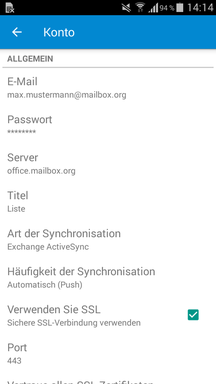
Abbildung 1: Um Aufgaben mit Ihrem Android-Gerät abzugleichen, benötigen Sie eine zusätzliche App, beispielsweise Tasks & Notes aus dem Google Play Store.
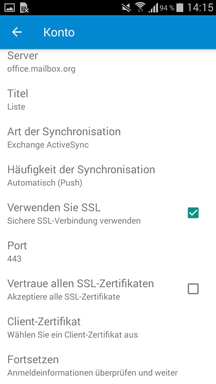
Abbildung 2: Um Aufgaben mit Ihrem Android-Gerät abzugleichen, benötigen Sie eine zusätzliche App, beispielsweise Tasks & Notes aus dem Google Play Store.
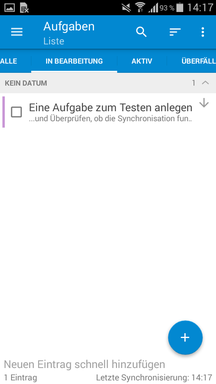
Abbildung 3: Um Aufgaben mit Ihrem Android-Gerät abzugleichen, benötigen Sie eine zusätzliche App, beispielsweise Tasks & Notes aus dem Google Play Store.
Die Nutzung des Privacy Guard von CyanogenMod kann zu doppelten Kalendern und nicht korrekt synchronisierten Terminen führen.
Visuelle Schritt-für-Schritt Anleitung
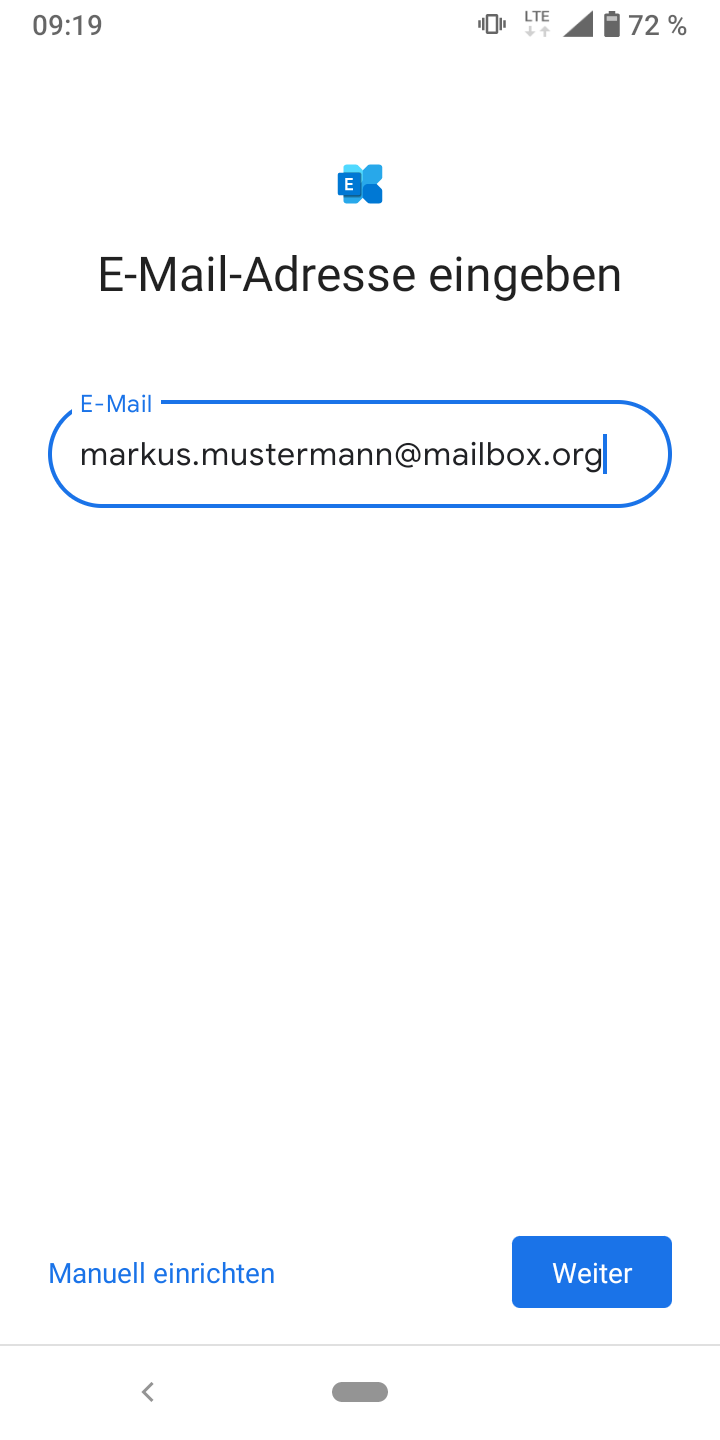
Abbildung 4: Android kann Teile der für den Login notwendigen Daten automatisch erkennen - E-Mail-Adresse.
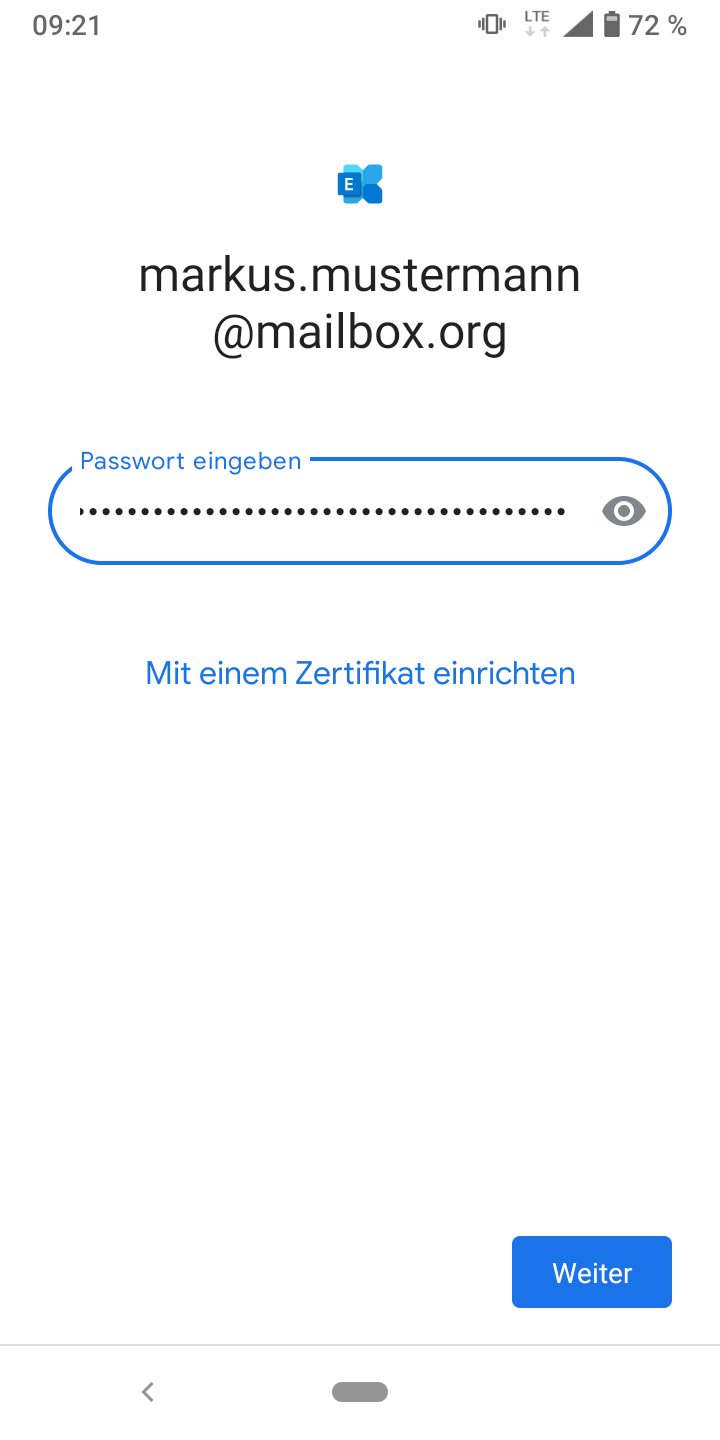
Abbildung 5: Android kann Teile der für den Login notwendigen Daten automatisch erkennen - Passwort.
Verwenden Sie eigene Domains, dann müssen Sie eventuell den Server auf app.mailbox.org ändern.
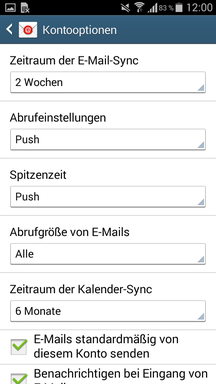
Abbildung 6: In den Details der Einstellungen legen Sie Zeiträume und Standardverhalten fest.
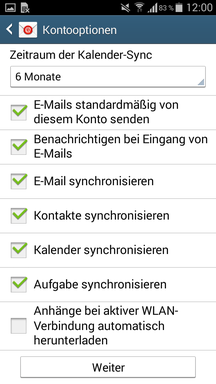
Abbildung 7: In den Details der Einstellungen legen Sie Zeiträume und Standardverhalten fest.
Nach dem Auswählen der Synchronisationseinstellungen ist Ihr mailbox-Account via ActiveSync auf Ihrem Gerät eingerichtet:
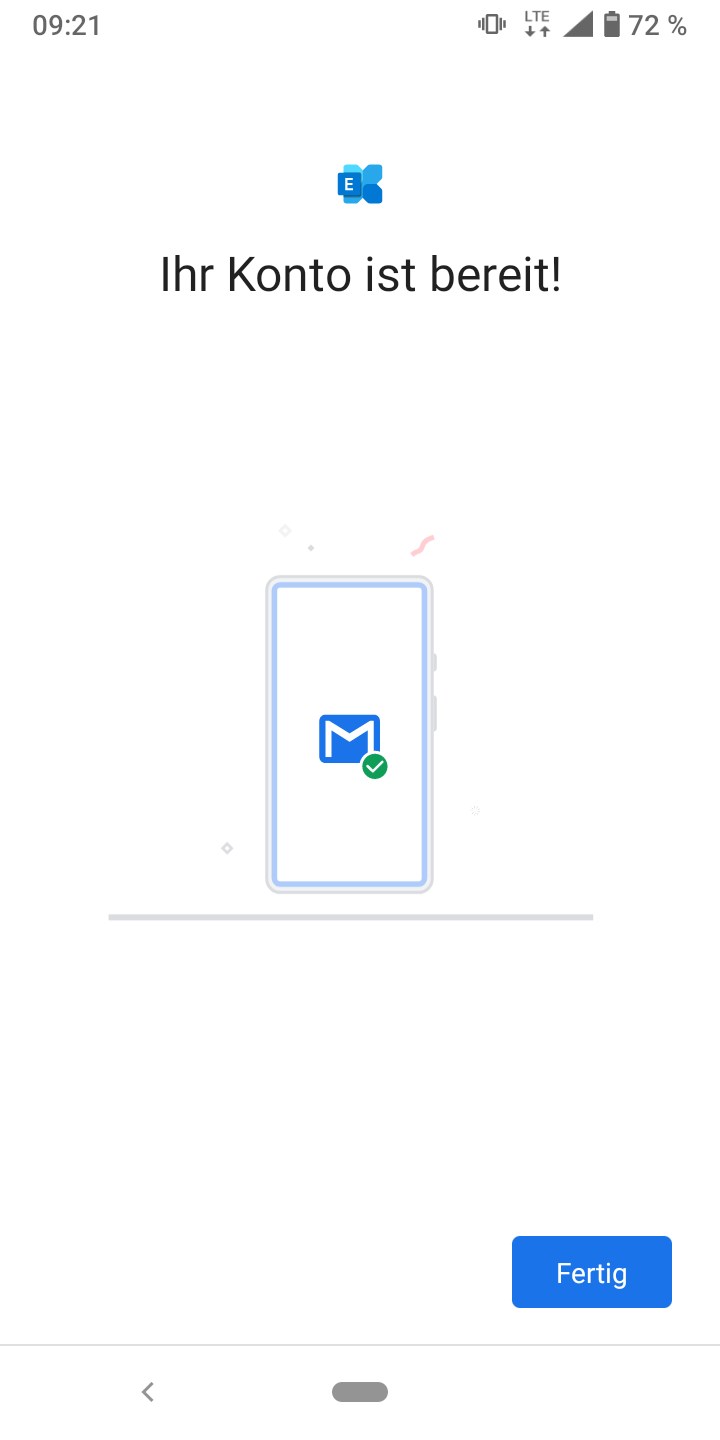
Abbildung 8: Ihr Konto ist eingerichtet und die erste E-Mail ist unterwegs.


