
E-Mails automatisch weiterleiten
Wenn Sie das verschlüsselte Postfach nutzen und eine Weiterleitung aktivieren, werden eingehende E-Mails verschlüsselt weitergeleitet.
Alle E-Mails an eine andere Adresse weiterleiten
Per Regel können Sie alle eingehenden E-Mails an eine andere E-Mail-Adresse weiterleiten lassen.
-
Navigieren Sie in mailbox Office zum Menüpunkt Alle Einstellungen > Mail > Regeln.
-
Klicken Sie auf Automatische Weiterleitung.
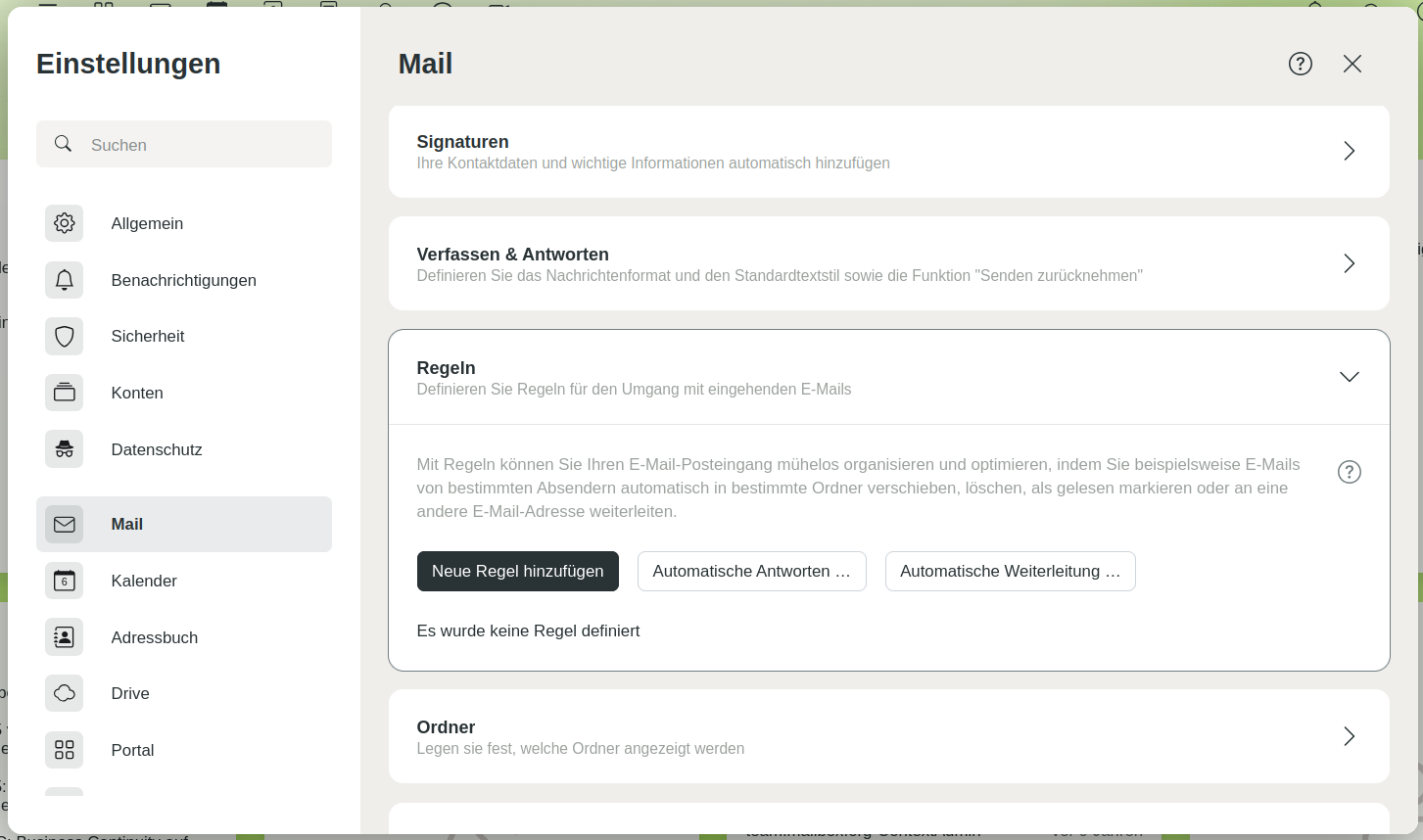
Automatische Weiterleitung über Regeln einrichten -
Geben Sie im Einstellungsdialog die gewünschte Zieladresse ein.
-
Legen Sie fest, ob Kopien der eingehenden E-Mails im Postfach behalten werden sollen.
-
Bestätigen Sie mit Klick auf Änderungen übernehmen.
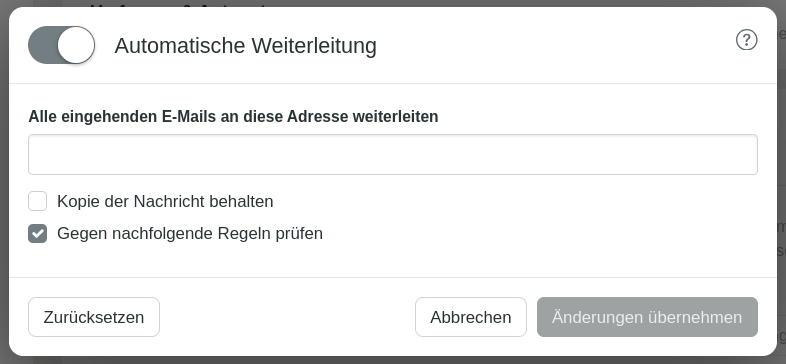
Einstellungsdialog zum Konfigurieren einer automatischen Weiterleitung
Ausgewählte E-Mails an eine andere Adresse weiterleiten
Wenn Sie nur E-Mails eines bestimmten Absenders an eine andere Adresse weiterleiten möchten, können Sie eine Regel anlegen, die dies automatisch erledigt:
- Navigieren Sie in mailbox Office zum Menüpunkt Alle Einstellungen > Mail > Regeln.
- Klicken Sie auf Neue Regel hinzufügen.
- Definieren Sie im Einstellungsdialog die Bedingung, unter der die Regel angewendet werden soll.
- Wählen Sie als Aktion Umleiten nach und geben Sie die gewünschte Zieladresse ein.
- Deaktivieren Sie die Option Gegen nachfolgende Regeln prüfen, um sicherzustellen, dass keine weiteren Regeln auf die Nachricht angewendet werden.
- Klicken Sie auf Speichern.
Fertig: Sie haben die automatische Weiterleitung erfolgreich eingerichtet.
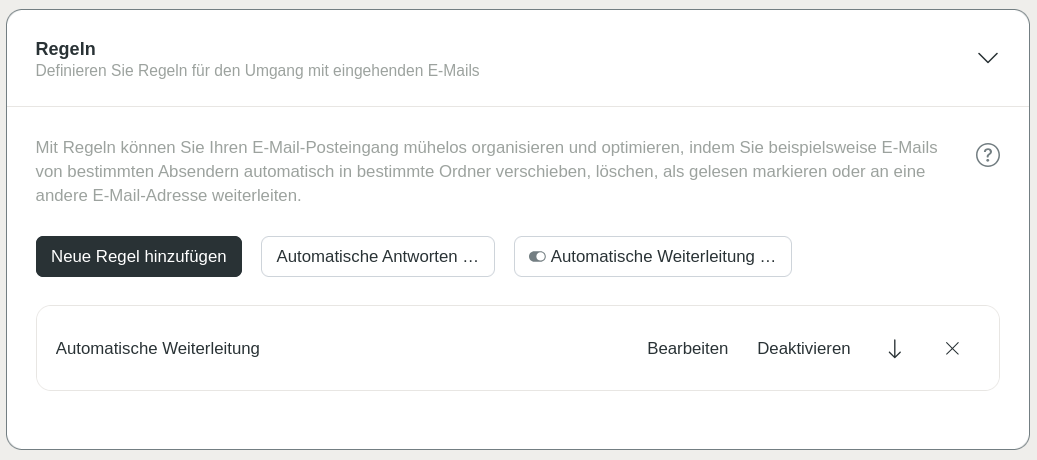
Die automatische Weiterleitung wird nach dem Speichern unter „Regeln“ angezeigt.


