
E-Mail-Konto in Mozilla Thunderbird einrichten
Sobald Sie die Zwei-Faktor-Authentifizierung aktiviert haben, können externe Programme wie Outlook, Thunderbird, DAVx⁵ oder mobile Kalender- und Adressbuch-Apps nicht mehr mit Ihrem normalen Passwort auf mailbox zugreifen. Dafür müssen Sie ein sogenanntes Applikationspasswort (für Kalender, Adressbuch, Drive) bzw. E-Mail-App-Passwort (für E-Mail-Programme) in mailbox Office einrichten. Ohne aktivierte Zwei-Faktor-Authentifizierung (2FA) ist die Nutzung dieser Passwörter optional.
So richten Sie Ihr E-Mail-Konto in Thunderbird ein:
Schritt 1: Thunderbird starten und Konto einrichten
- Öffnen Sie Mozilla Thunderbird.
- Falls ein Willkommensdialog erscheint, wählen Sie dort die Option Überspringen und meine existierende E-Mail-Adresse verwenden.
- Alternativ klicken Sie auf der Startseite von Thunderbird auf Neues E-Mail-Konto erstellen oder öffnen Sie das Anwendungsmenü (3-Strich-Menü) und wählen Neues Konto > E-Mail.
Je nach Thunderbird-Version kann sich das Wording in der Anwendung leicht unterscheiden.
Schritt 2: Kontoinformationen eingeben
Geben Sie im Dialog Bestehende E-Mail-Adresse einrichten folgende Informationen ein:
- Ihr vollständiger Name: Name, der beim Empfänger als Absender angezeigt wird
- E-Mail-Adresse: Ihre mailbox E-Mail-Adresse
- Passwort: Ihr mailbox Passwort
Schritt 3: Servereinstellungen automatisch erkennen
- Klicken Sie auf Weiter. Thunderbird ermittelt nun automatisch die Servereinstellungen.
- Zur Synchronisierung Ihrer E-Mails haben Sie die Wahl zwischen den Protokollen IMAP (empfohlen) und POP3. Wählen Sie die gewünschte Option.
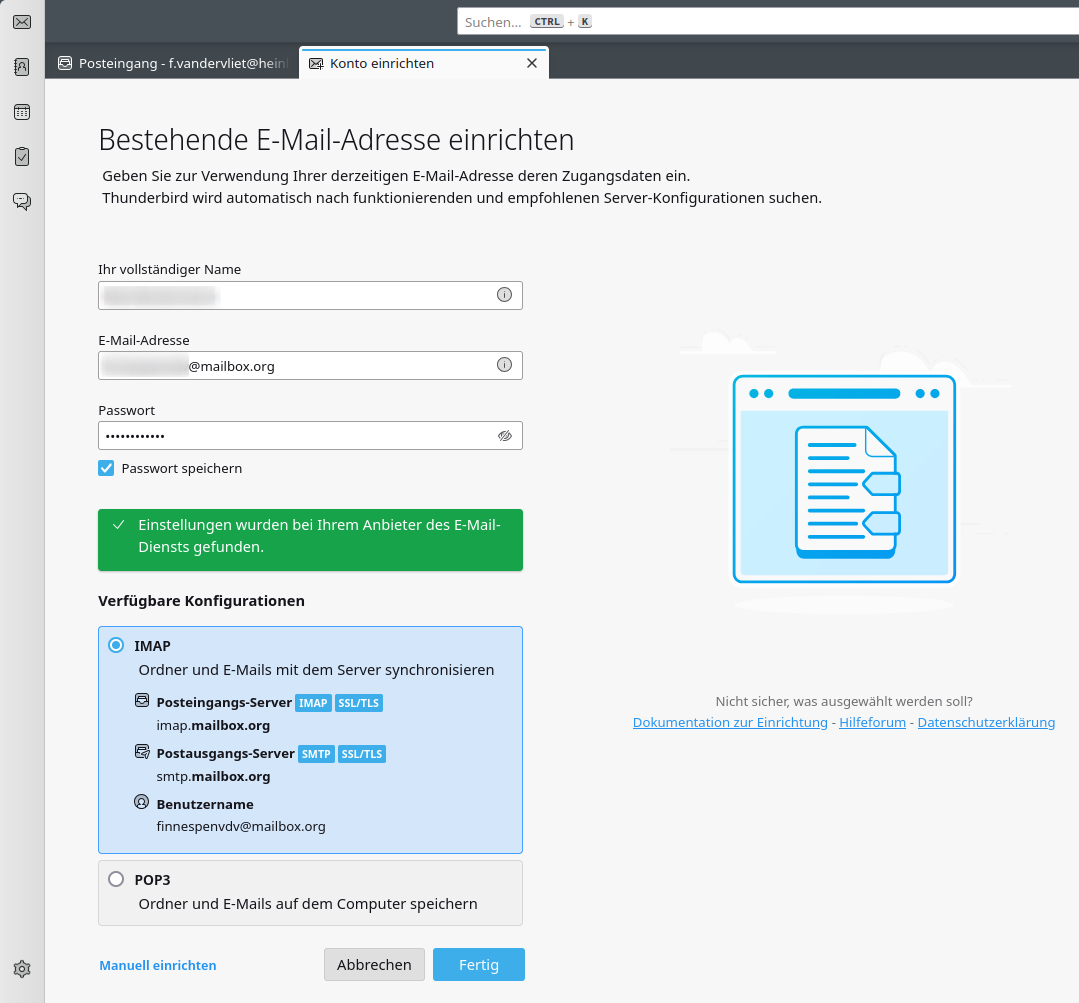
Dialog in Mozilla Thunderbird: Bestehende E-Mail-Adresse einrichten
Schritt 4: Einrichtung abschließen
Klicken Sie auf Fertig.
Thunderbird prüft Ihre Angaben. Sie haben Ihr mailbox-Konto erfolgreich in Thunderbird eingerichtet.
Zugehörige Kalender und Adressbücher verbinden
In neueren Thunderbird-Versionen wurde der Einrichtungsdialog erweitert. Sobald Sie Ihr mailbox-Konto hinzufügen, können Sie auch alle zugehörigen Adressbücher, Kalender und Aufgaben automatisch verbinden.
Nach Eingabe Ihrer Zugangsdaten erscheint ein zusätzlicher Auswahlbereich, in dem Sie festlegen können, ob Thunderbird CardDAV-Adressbücher, CalDAV-Kalender sowie Aufgabenlisten automatisch konfigurieren soll.
Aktivieren Sie die gewünschten Optionen – die benötigten Verbindungen werden anschließend ohne manuelle Eingabe der CalDAV- oder CardDAV-URLs eingerichtet.
E-Mail-Aliasse in Thunderbird verwenden
Wenn Sie mehrere E-Mail-Aliasse bei mailbox nutzen, können Sie diese in Thunderbird als zusätzliche Identitäten einrichten.
- Öffnen Sie das Anwendungsmenü (3-Strich-Menü) von Thunderbird und wählen Sie Konten-Einstellungen.
- Wählen Sie Ihr Hauptkonto.
- Klicken Sie unten rechts auf Weitere Identitäten. Ein Dialog mit einer Liste von Identitäten öffnet sich.
- Klicken Sie auf Hinzufügen.
- Geben Sie im Dialog Neue Identität die Alias-Adresse sowie den gewünschten Namen ein.
- Klicken Sie auf OK.
Der Alias ist in Thunderbird hinterlegt. Ab jetzt können Sie beim Verfassen einer E-Mail den gewünschten Alias über ein Dropdown-Menü als Absender auswählen.


