
E-Mail-Einrichtung mit der E-Mail-App von Mac OS
Sobald Sie die Zwei-Faktor-Authentifizierung aktiviert haben, können externe Programme wie Outlook, Thunderbird, DAVx⁵ oder mobile Kalender- und Adressbuch-Apps nicht mehr mit Ihrem normalen Passwort auf mailbox zugreifen. Dafür müssen Sie ein sogenanntes Applikationspasswort einrichten. Ohne aktivierte Zwei-Faktor-Authentifizierung (2FA) ist die Nutzung von Applikationspasswörtern optional.
E-Mail-Konto unter macOS einrichten (Apple Mail)
So richten Sie Ihr E-Mail-Konto von mailbox mit der Mail-App unter macOS ein:
1. Systemeinstellungen öffnen
Öffnen Sie die Systemeinstellungen und wählen Sie Internetaccounts.
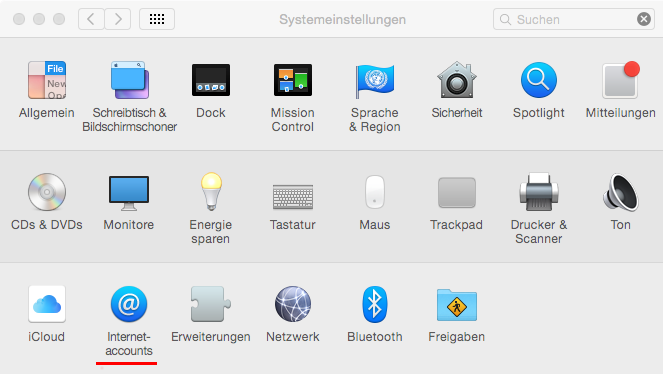
Abbildung 1: Systemeinstellungen unter Mac OS X.
2. Neuen Account hinzufügen
Klicken Sie auf „Account hinzufügen“ und anschließend auf „Anderer Mail-Account...“.
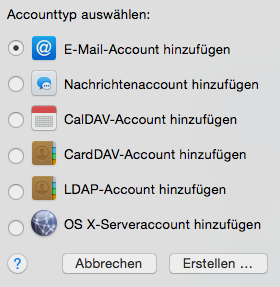
Abbildung 2: Einen weiteren E-mail-Account hinzufügen.
3. Zugangsdaten eingeben
Geben Sie folgende Informationen ein:
- Name: Ihr Anzeigename
- Adresse: Ihre Hauptadresse bei mailbox (kein Alias)
- Passwort: Ihr Passwort
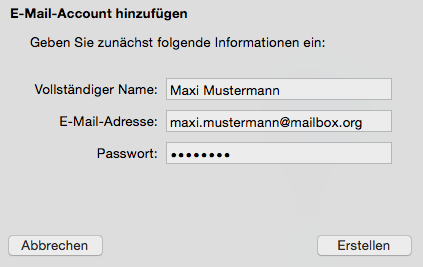
Abbildung 3: Hinterlegen Sie Ihre Zugangsdaten von mailbox.
4. Posteingangsserver konfigurieren
Wählen Sie den gewünschten Protokolltyp:
- IMAP (empfohlen): E-Mails bleiben auf dem Server
- Server:
imap.mailbox.org
- Server:
- POP3: E-Mails werden lokal gespeichert und vom Server gelöscht
- Server:
pop3.mailbox.org
- Server:
Verwenden Sie als Benutzernamen Ihre Hauptadresse und das zugehörige Passwort.
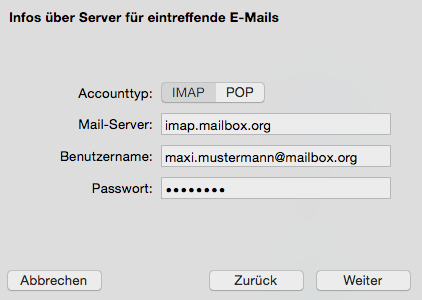
Abbildung 4: Hinterlegen Sie Ihre Zugangsdaten von mailbox.
5. Postausgangsserver einrichten
Geben Sie als SMTP-Server smtp.mailbox.org ein.
Auch hier verwenden Sie Ihre Hauptadresse und Ihr Passwort.
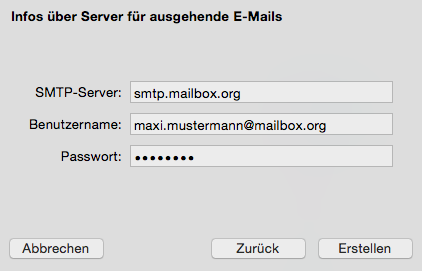
Abbildung 5: Hinterlegen Sie Ihre Zugangsdaten von mailbox.


