
mailbox Business – die ersten Schritte
Willkommen bei mailbox
Nachdem Sie erfolgreich Ihren mailbox Business Account registriert haben, sind einige Schritte erforderlich, um Ihren Account nutzen zu können. In diesem Artikel führen wir Sie Schritt für Schritt durch die grundlegende Einrichtung.
Grundlegende Einrichtung
Nachdem Sie Ihren Account erstellt haben, können Sie sich in der Konsole einloggen.
Ihre Ansicht sieht zunächst noch relativ leer aus:
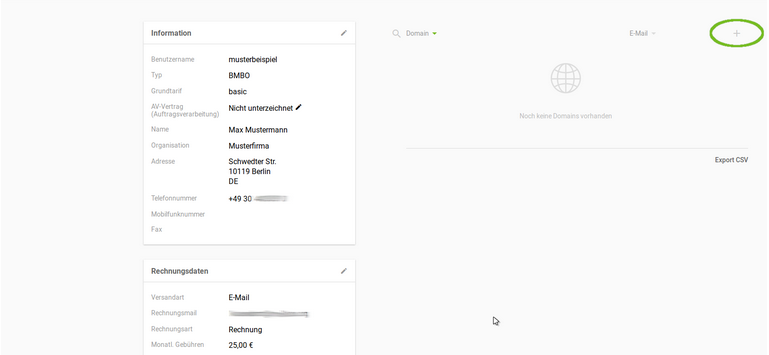
Startansicht nach dem Login
Domain hinterlegen
Als Erstes müssen Sie Ihre Domain in der Konsole hinterlegen:
-
Klicken Sie auf das Plus-Symbol im Abschnitt Domain.
Sie gelangen zu folgender Ansicht:
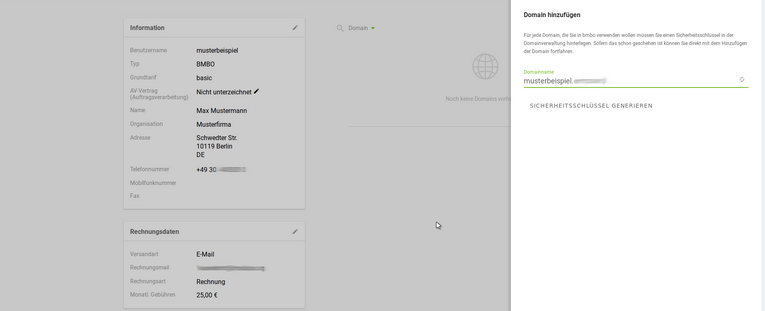
Domain hinzufügen -
Geben Sie im Formular Ihre Domain ein.
Nach dem Eintragen Ihrer Domain klicken Sie rechts daneben auf das Reload-Symbol und warten einen Moment. Anschließend wird Ihnen Ihr Sicherheitsschlüssel angezeigt:
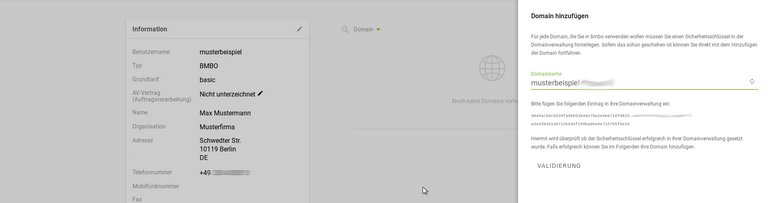
Sicherheitsschlüssel anzeigen lassen -
Hinterlegen Sie den angezeigten Sicherheitsschlüssel bei Ihrem Domain-Registrar als TXT-Eintrag. Beachten Sie dabei, dass die Domainverwaltung je nach Anbieter variieren kann. Bei Problemen, den TXT-Record zu setzen, kann Ihnen der Support Ihres Registrars behilflich sein.
Hier ein Beispiel eines TXT-Records bei einem Registrar:

Beispiel eines TXT-Records bei RegistrarAchtungAus technischen Gründen kann die Synchronisation des DNS-Eintrags bis zu 48 Stunden dauern.
-
Kehren Sie anschließend zur mailbox Business-Verwaltung zurück und klicken Sie auf Validierung.
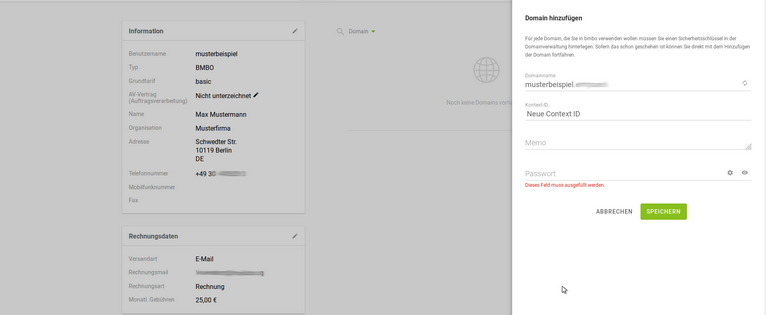
Anzeige in der Konsole nach Validierung der DomainWenn Sie eine Fehlermeldung erhalten oder nichts passiert, wiederholen Sie die Validierung zu einem späteren Zeitpunkt. Der gesetzte TXT-Record im DNS bleibt gültig.
-
Tragen Sie ein Passwort für die Domain ein und klicken anschließend auf Speichern.
Ihre Domain ist nun angelegt. Fahren Sie jetzt mit dem Anlegen eines E-Mail-Postfachs fort.
E-Mail-Postfach anlegen
Legen Sie Ihre E-Mail-Postfächer an, bevor Sie die MX-Einträge in Ihren DNS-Einstellungen ändern. Sobald Ihre MX-Einträge auf unsere Server zeigen (siehe Anleitung), empfangen unsere Systeme sämtliche E-Mails Ihrer Domain. Sind die jeweiligen Zielpostfächer bei uns vorher nicht angelegt worden, werden diese E-Mails als unzustellbar („User unknown“) abgelehnt.
-
Klicken Sie zum Anlegen eines E-Mail-Postfachs auf den Namen Ihrer hinterlegten Domain.
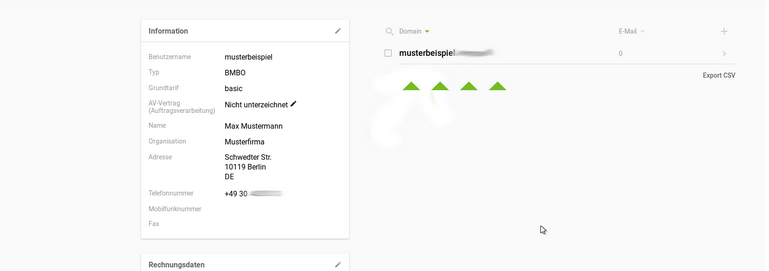
Domain-Übersicht in der Konsole -
Klicken Sie in der Postfach-Übersicht oben rechts auf das Plus-Symbol.
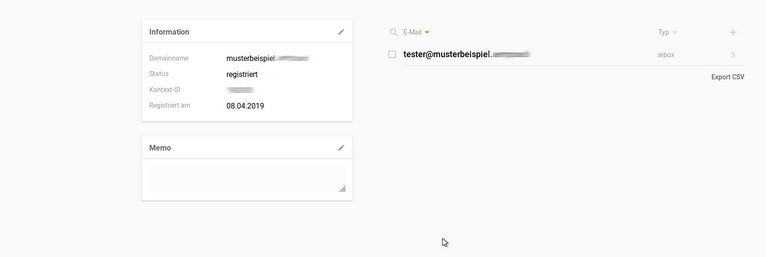
Postfach-Übersicht in der Konsole -
Tragen Sie die gewünschte E-Mail-Adresse sowie Vor- und Nachnamen des Postfachinhabers ein.
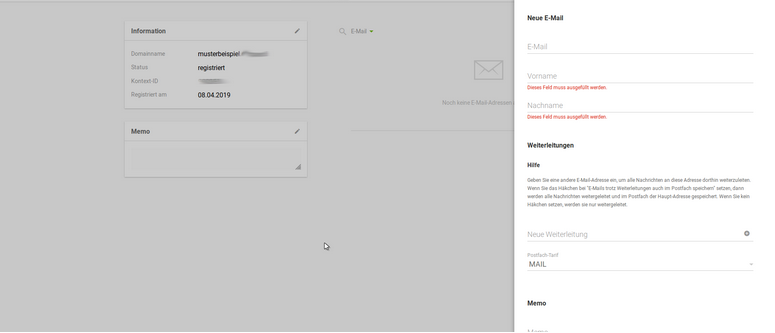
Dialog zum Einrichten eines Postfachs -
Wählen Sie den gewünschten Postfach-Tarif aus.
Der Speicherplatz im Drive aller Mitglieder einer Domain wird addiert. Dies gilt nicht für den E-Mail-Speicher und auch nicht für den Tarif Light, da dieser keinen Drive-Speicher enthält. -
Setzen Sie das Passwort für das Postfach.
-
Klicken Sie auf Speichern.
Hinweis zur API-Dokumentation
Selbstverständlich steht Ihnen auch unsere API zur Verfügung. Die Dokumentation finden Sie unter https://api.mailbox.org.
MX-Einträge hinterlegen
Stellen Sie im DNS Ihres Domain-Anbieters die MX-Einträge um, damit Sie E-Mails von außerhalb empfangen können.
Die Anleitung dazu finden Sie im folgenden Artikel: Domain für mailbox Business einrichten
Wir raten von einem Parallelbetrieb mit bereits bestehenden Postfächern ab. Sobald interne E-Mails korrekt an das neue Postfach zugestellt werden, werden diese nicht mehr an das ursprüngliche Postfach zugestellt. Zu internen E-Mails gehören E-Mails von mailbox-Adressen von allen Business- und Privatkunden sowie von unserem Support (über das Helpdesk-System).
Weiterleitungen anlegen
Weiterleitungen können nur vom Administrator des Business-Accounts über die Konsole angelegt werden.
- Klicken Sie in der Konsole auf Ihre Domain.
- Klicken Sie auf das Plus-Symbol, um ein neues Postfach zu erstellen, oder klicken Sie bei einem bestehenden Postfach auf das Stift-Symbol, um diesem eine Weiterleitung hinzuzufügen.
- Geben Sie im Feld Neue Weiterleitung eine andere E-Mail-Adresse ein, an die alle Nachrichten weitergeleitet werden sollen.
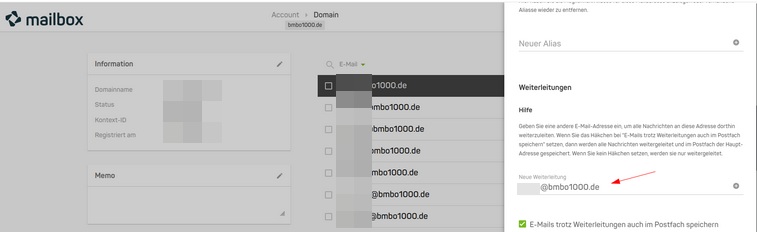
E-Mail-Adresse zur Weiterleitung eingeben - Klicken Sie auf das Plus-Symbol, um die E-Mail-Adresse hinzuzufügen.
- Klicken Sie auf Speichern.
Kostenlose Weiterleitung anlegen
Bei mailbox können Sie auch eine kostenlose Weiterleitung einrichten. Bei dieser Weiterleitung gibt es keinen Posteingang. E-Mails, welche an eine Adresse gesendet werden, werden direkt an die angegebenen Adressen weitergeleitet. So können Sie beispielsweise einen automatischen Verteiler realisieren.
- Klicken Sie in der Konsole auf Ihre Domain.
- Klicken Sie auf das Plus-Symbol, um ein neues Postfach zu erstellen, oder klicken Sie bei einem bestehenden Postfach auf das Stift-Symbol, um diesem eine Weiterleitung hinzuzufügen.
- Geben Sie im Feld Neue Weiterleitung eine andere E-Mail-Adresse ein, an die alle Nachrichten weitergeleitet werden sollen.
- Entfernen Sie das Häkchen bei E-Mails trotz Weiterleitungen auch im Postfach speichern.
- Wählen Sie im Drop-down-Menü Postfach-Tarif den Eintrag Kostenlose Weiterleitung.
- Klicken Sie auf Speichern.
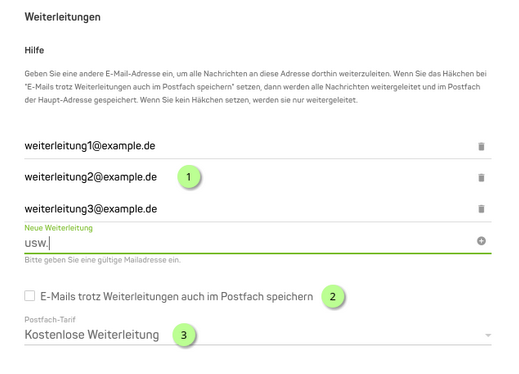
Kostenlose Weiterleitung einrichten
Zusätzliche Einstellungen
Für Ihre Domain bzw. für einzelne Postfächer gibt es weitere optionale Einstellungen, die standardmäßig nicht aktiviert sind:
- E-Mail-Backup: Unsere Server erstellen automatisch Backups jedes Postfachs. Diese Leistung ist kostenfrei für alle Benutzer in den Tarifen Standard und Premium verfügbar. Die Backups werden maximal 6 Tage gesichert und anschließend durch neue ersetzt.
- Blacklist: Jeder Postfachinhaber kann individuell E-Mail-Adressen für den Posteingang blockieren. Nachrichten von diesen Absendern werden dann abgewiesen.
- Spam- & Virenschutz: Das Verhalten unserer Spam-Filter kann individuell angepasst werden. Wir empfehlen hierzu auch einen Blick in den entsprechenden Artikel in unserer Knowledge Base.
- Passwort-Reset per SMS: Mit dieser Funktion können Sie Postfachinhabern einen Passwort-Reset an eine zuvor hinterlegte Handynummer ermöglichen.
Sie können diese Funktionen entweder global für eine Domain oder auch für einzelne Postfächer aktivieren.
Features global für eine Domain freischalten
- Setzen Sie in der Konsole das Häkchen bei der gewünschten Domain. Wenn Sie die Einstellungen für mehrere Domains auf einmal ändern möchten, wählen Sie alle gewünschten Domains aus.
- Klicken Sie auf Features.
- Setzen Sie im Dialog die Häkchen bei den gewünschten Optionen.
- Klicken Sie auf Speichern.
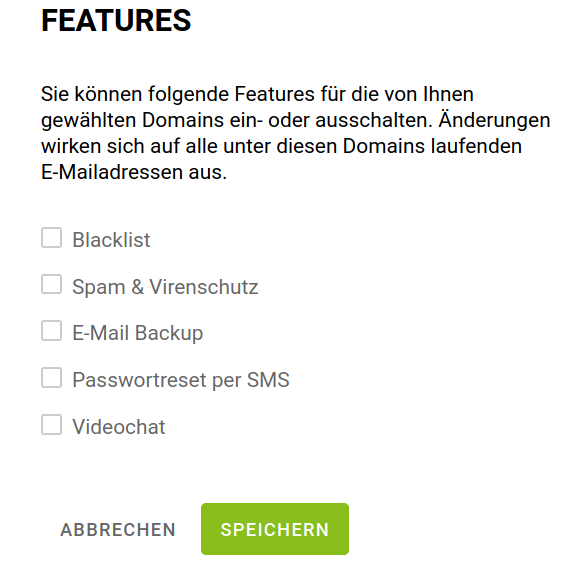
Features für eine Domain aktivieren
Wenn Sie Features wieder deaktivieren möchten, entfernen Sie die Häkchen bei den nicht gewünschten Optionen und klicken auf Speichern.
Features für einzelne Postfächer freischalten
- Klicken Sie in der Konsole auf Ihre Domain.
- Setzen Sie das Häkchen beim gewünschten Postfach. Wenn Sie die Einstellungen für mehrere Postfächer auf einmal ändern möchten, wählen Sie alle gewünschten Postfächer aus.
- Klicken Sie auf Features.
- Setzen Sie im Dialog die Häkchen bei den gewünschten Optionen.
- Klicken Sie auf Speichern.
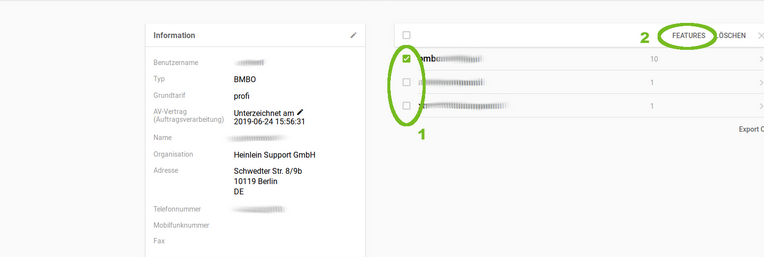
Features für ein Postfach aktivieren
Stammdaten und gebuchte Tarife/Pakete bearbeiten
Sollte Ihr Service- und Supportpaket nicht mehr zu Ihren Anforderungen passen, können Sie dieses – ebenso wie Ihre Stammdaten – jederzeit selbst anpassen.
Klicken Sie dazu nach dem Login in der Konsole auf das Stift-Symbol im Kästchen Information:
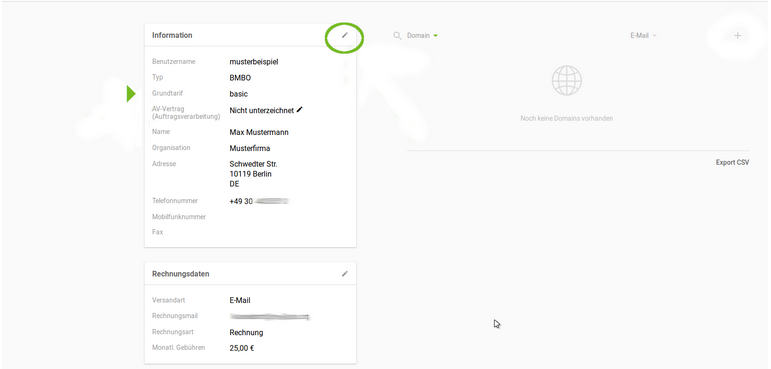
Stammdaten und Servicepaket bearbeiten
Tarifübersicht
Eine aktuelle Übersicht über unsere Tarife und Pakete finden Sie auf unserer Webseite.


