
Domain für mailbox Business einrichten
Voraussetzungen
Um mailbox Business zu verwenden, benötigen Sie:
- Ein mailbox-Businesskonto. Wie Sie es registrieren, erfahren Sie im folgenden Artikel: mailbox registrieren
- Eine Domain, die Sie bei einem Anbieter Ihrer Wahl registriert haben. In diesem Artikel verwenden wir als Beispiel die Domain
example.com. - Die Zugangsdaten zur Verwaltungsoberfläche Ihrer Domain, die Ihnen von Ihrem Anbieter (oder Hoster) zur Verfügung gestellt werden. Anbieter wie Hetzner, Netcup oder INWX sind hier gängige Optionen.
Schritt-für-Schritt-Anleitung
Nachdem Sie Ihren Account erstellt haben, loggen Sie sich in der Konsole ein.
Ihre Ansicht sieht zunächst noch relativ leer aus:
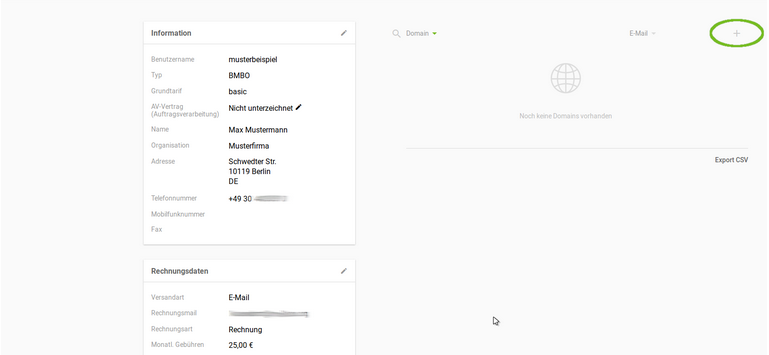
Startansicht nach dem Login
Schritt 1: Domain hinterlegen und validieren
-
Klicken Sie auf das Plus-Symbol im Abschnitt Domain.
Sie gelangen zu folgender Ansicht:
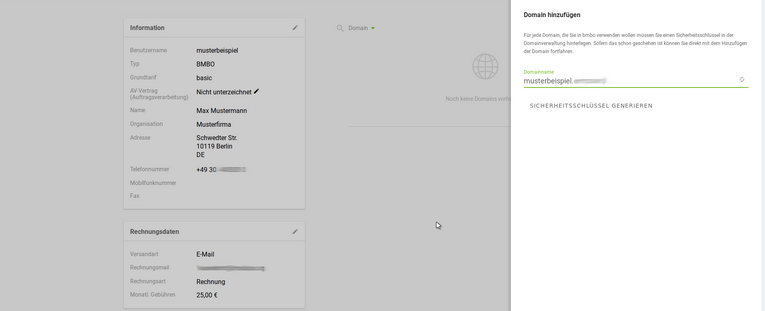
Domain hinzufügen -
Geben Sie im Formular Ihre Domain ein.
Nach dem Eintragen Ihrer Domain klicken Sie rechts daneben auf das Reload-Symbol und warten einen Moment. Anschließend wird Ihnen Ihr Sicherheitsschlüssel angezeigt:
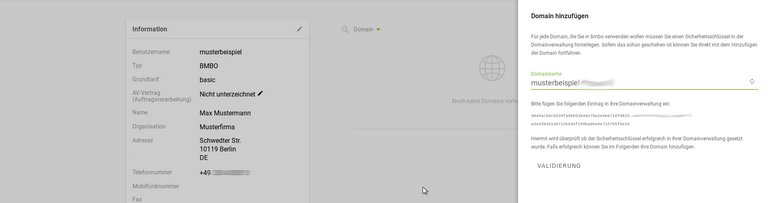
Sicherheitsschlüssel anzeigen lassen -
Hinterlegen Sie den angezeigten Sicherheitsschlüssel bei Ihrem Domain-Anbieter als
TXT-Eintrag. Beachten Sie dabei, dass die Schreibweise für die DNS-Einträge je nach Anbieter variieren kann. Bei Problemen, denTXT-Eintrag zu setzen, wenden Sie sich an den Support Ihres Anbieters.Häufig verwendete Schreibweisen für den Hostnamen (1. Teil des Sicherheitsschlüssels) sind die folgenden:
p30oe995fc9105322345b6277ac3b1i2eb45106j5j7.example.com.(mit abschließendem Punkt)p30oe995fc9105322345b6277ac3b1i2eb45106j5j7.example.com(ohne abschließenden Punkt)p30oe995fc9105322345b6277ac3b1i2eb45106j5j7(nur der erste Teil ohne Punkt und Domain)
Beispiel eines
TXT-Eintrags bei einem Domain-Anbieter:
Beispiel eines TXT-EintragsHinweisAchten Sie beim Kopieren des mailbox-Sicherheitsschlüssels darauf, dass Sie den gesamten Schlüssel korrekt kopieren und dass keine Änderungen durch die Zwischenablage erfolgen.
-
Kehren Sie anschließend zur mailbox Business-Verwaltung zurück und klicken Sie auf Validierung.
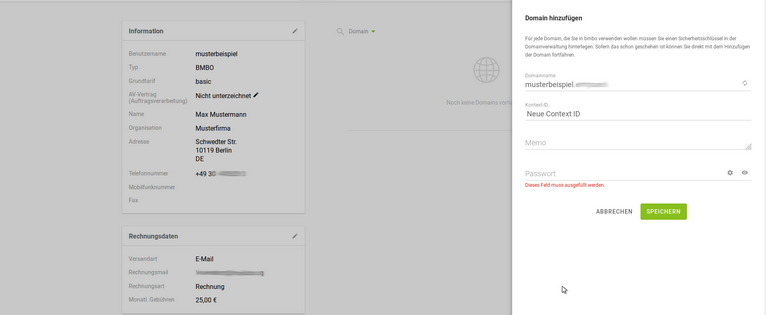
Anzeige in der Konsole nach Validierung der DomainWenn Sie eine Fehlermeldung erhalten oder nichts passiert, wiederholen Sie die Validierung zu einem späteren Zeitpunkt. Der gesetzte
TXT-Eintrag im DNS bleibt gültig. -
Tragen Sie ein Passwort für die Domain ein und klicken anschließend auf Speichern.
Ihre Domain ist nun hinterlegt. Fahren Sie jetzt mit dem Anlegen eines E-Mail-Postfachs fort.
Aus technischen Gründen kann die Synchronisation des DNS-Eintrags bis zu 48 Stunden dauern.
Schritt 2: E-Mail-Postfach anlegen
Legen Sie Ihre E-Mail-Postfächer an, bevor Sie die MX-Einträge in Ihren DNS-Einstellungen ändern. Sobald Ihre MX-Einträge auf unsere Server zeigen (siehe Anleitung), empfangen unsere Systeme sämtliche E-Mails Ihrer Domain. Sind die jeweiligen Zielpostfächer bei uns vorher nicht angelegt worden, werden diese E-Mails als unzustellbar („User unknown“) abgelehnt.
-
Klicken Sie zum Anlegen eines E-Mail-Postfachs auf den Namen Ihrer hinterlegten Domain.
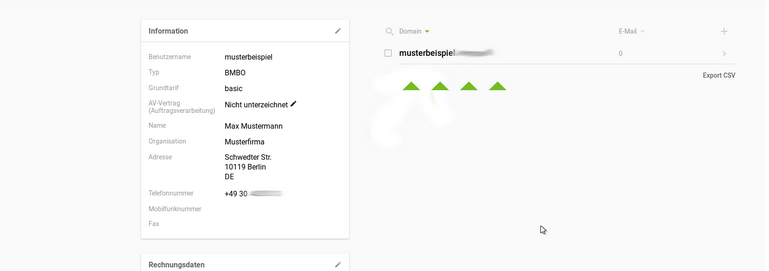
Domain-Übersicht in der Konsole -
Klicken Sie in der Postfach-Übersicht oben rechts auf das Plus-Symbol.
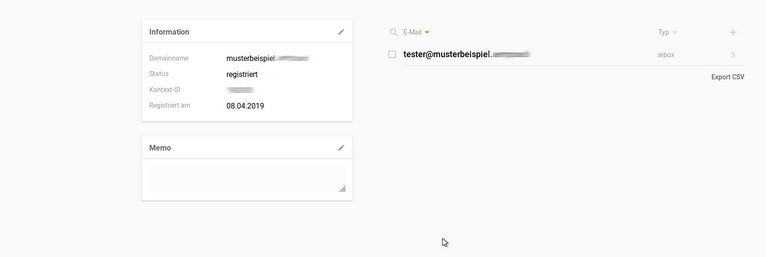
Postfach-Übersicht in der Konsole -
Tragen Sie die gewünschte E-Mail-Adresse sowie Vor- und Nachnamen des Postfachinhabers ein.
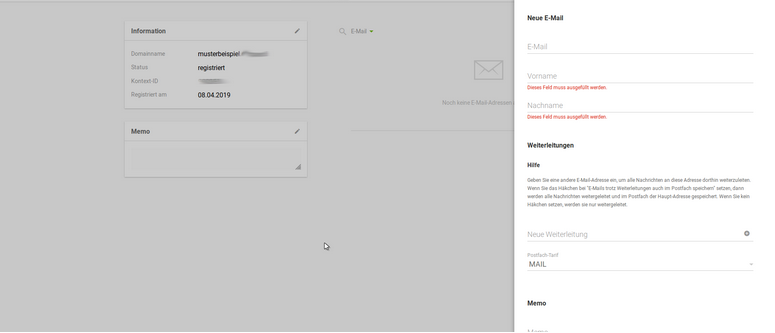
Dialog zum Einrichten eines Postfachs -
Wählen Sie den gewünschten Postfach-Tarif aus.
Der Speicherplatz im Drive aller Mitglieder einer Domain wird addiert. Dies gilt nicht für den E-Mail-Speicher und auch nicht für den Tarif Light, da dieser keinen Drive-Speicher enthält. -
Setzen Sie das Passwort für das Postfach.
-
Klicken Sie auf Speichern.
Mit dem Anlegen eines Catch-All-Postfachs empfangen Sie alle E-Mails an Ihre Domain, denen keine E-Mail-Adresse zugewiesen ist. Wie Sie ein Catch-All-Postfach einrichten, erfahren Sie in diesem Artikel: Eigene Domain mit Catch-All benutzen
Schritt 3: MX-Einträge hinterlegen
Hinterlegen Sie die MX-Einträge in der Verwaltungsoberfläche Ihres Domain-Anbieters. Diese sorgen dafür, dass an Ihre Domain gesendete E-Mails an unsere mailbox-Server weitergeleitet werden.
Die folgenden Informationen benötigen Sie für die Konfiguration bei Ihrem Anbieter:
- Ihr Domainname, z.B.
example.com - Priorität der Weiterleitung
- Ziel der Weiterleitung, also die künftig zuständigen Mailserver bei
mailbox.org
| Domain | Typ | Priorität | Ziel |
|---|---|---|---|
| example.com | MX | 10 | mxext1.mailbox.org. |
| example.com | MX | 10 | mxext2.mailbox.org. |
| example.com | MX | 10 | mxext3.mailbox.org. |
| example.com | MX | 10 | mxext4.mailbox.org. |
Tragen Sie alle vier Einträge ein und entfernen Sie alle MX-Einträge, die nicht auf mailbox-Server zeigen. So stellen Sie sicher, dass Ihre E-Mails zuverlässig über mailbox zugestellt werden – auch wenn ein einzelner Server ausfallen sollte.
Zustellbarkeit optimieren
Um die Zustellbarkeit Ihrer E-Mails zu optimieren, ergänzen Sie weitere DNS-Einträge (SPF, DKIM, DMARC). So können Sie vermeiden, dass E-Mails von Ihrer Domain als Spam eingestuft oder abgelehnt werden. Best Practices dazu finden Sie im Artikel SPF, DKIM und DMARC - Spam-Reputation verbessern und Bounces vermeiden.
Ab wann kann ich mein neues Postfach verwenden?
Haben Sie die E-Mail-Adressen Ihrer Domain bereits zuvor benutzt, prüfen Sie Ihr altes E-Mail-Postfach, da dort bis zum erfolgreichen Abschluss der DNS-Synchronisation noch E-Mails eingehen können. Übertragen Sie daher auch erst dann die Daten vom alten Postfach in das neue, wenn die neuen MX-Einträge wirksam sind.


