
Zwei-Faktor-Authentifizierung für die Konsole einrichten
Mit der Zwei-Faktor-Authentifizierung (2FA) können Sie den Zugang zur Business-Konsole zuverlässig absichern. Neben Ihrem Passwort benötigen Sie dann einen zweiten Faktor – einen zeitbasierten Einmalcode (TOTP), der direkt über eine App auf Ihrem Smartphone generiert wird. So wird der Zugang zu Ihrem Account auch dann verhindert, wenn Ihr Passwort in falsche Hände geraten sollte.
Falls Sie 2FA aktiviert haben und den Zugriff auf Ihre Authenticator-App verlieren, ist ein Zurücksetzen Ihres Passworts nur durch den mailbox Support möglich.
Beispiele für kompatible Authenticator-Apps
| Plattform | App | Beschreibung |
|---|---|---|
| Android | FreeOTP+ | Open-Source, leichtgewichtig, kompatibel mit TOTP/HOTP |
| Android und iOS | FreeOTP | Open-Source-App von Red Hat |
| Android und iOS | Bitwarden | Passwortmanager mit integriertem OTP-Generator |
| iOS | Apple Passwörter (iCloud Schlüsselbund) | Integriert in iOS/macOS, erzeugt automatisch TOTP-Codes |
2FA in der Konsole einrichten
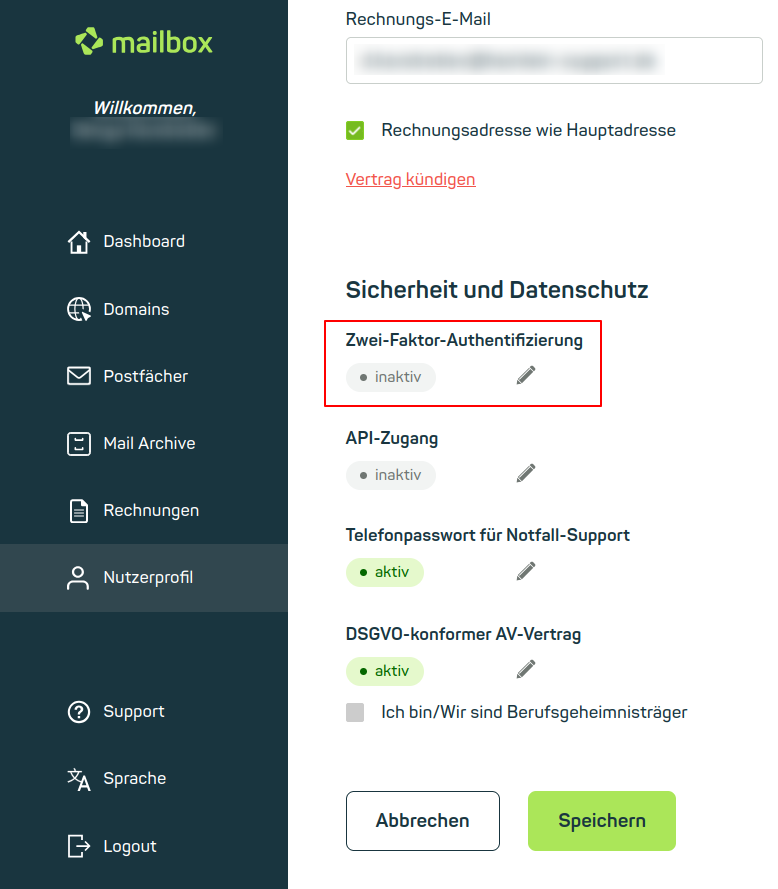
- Klicken Sie in der Navigationsleiste der Business-Konsole auf Nutzerprofil.
- Scrollen Sie zum Abschnitt Sicherheit und Datenschutz.
- Klicken Sie unter Zwei-Faktor-Authentifizierung auf das Stift-Symbol.
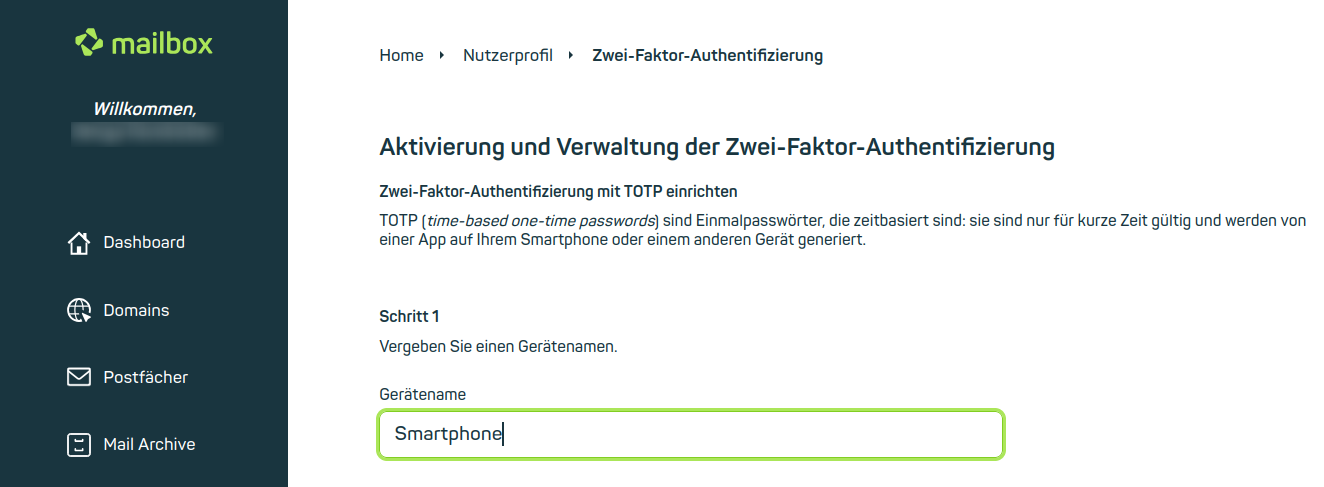
2FA einrichten - Vergeben Sie einen Namen für das Gerät, mit dem Sie den zeitbasierten Einmalcode generieren.
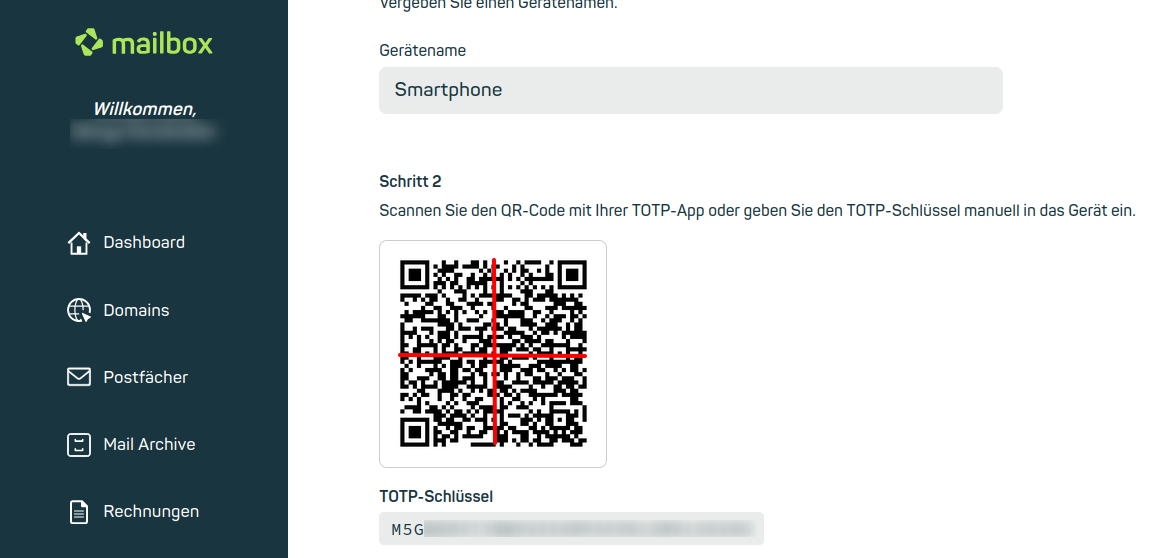
Vergeben Sie einen Gerätenamen. - Scannen Sie den angezeigten QR-Code mit Ihrer Authenticator-App oder geben Sie den TOTP-Schlüssel manuell in das Gerät ein.
Scannen Sie den QR-Code mit Ihrer 2FA-App. - In der Authenticator-App wird automatisch ein 6-stelliger TOTP-Code erzeugt. Geben Sie den Code in das Feld Ihr TOTP Code ein.
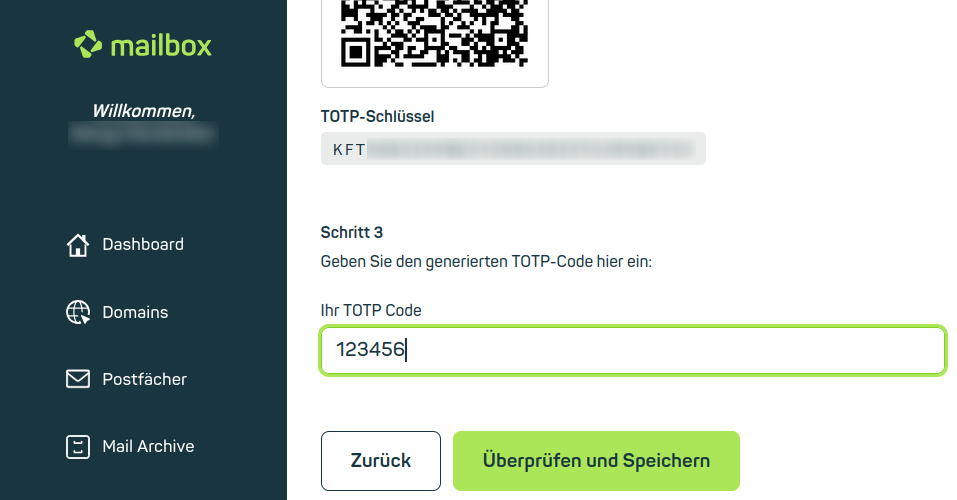
Geben Sie den generierten TOTP-Code zur Verifizierung ein. - Klicken Sie auf Überprüfen und speichern.
Nach erfolgreicher Einrichtung ist für die Anmeldung an der Konsole ab jetzt sowohl Ihr Passwort als auch der aktuelle Code aus Ihrer Authenticator-App erforderlich.
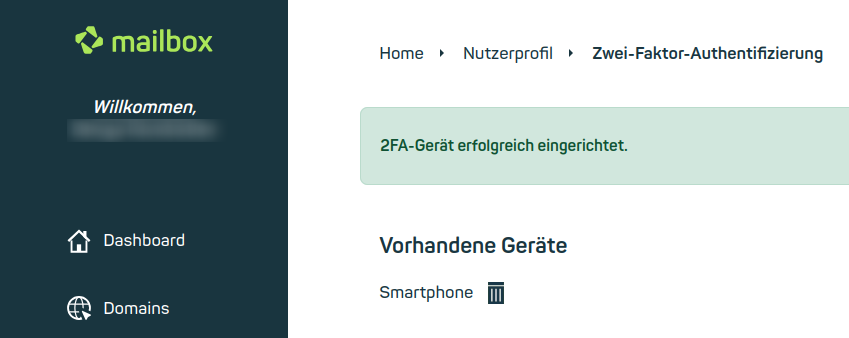
Sie haben 2FA erfolgreich eingerichtet.


