
mailbox Guard aktivieren
Das Aktivieren des Guard erzeugt automatisch ein PGP-Schlüsselpaar für Sie, das mailbox sicher speichert. Ein PGP-Schlüsselpaar besteht aus einem öffentlichen Schlüssel (zum Verschlüsseln) und einem privaten Schlüssel (zum Entschlüsseln). Der Guard sichert den Zugriff auf Ihren privaten Schlüssel mit einem separaten Passwort.
Sie können in der Schlüsselverwaltung (unter Alle Einstellungen > mailbox Guard > Ihre Schlüssel) die auf unserem Server erzeugten Schlüssel(-paare) herunterladen und - falls vorhanden - in Ihre lokale PGP-Installation oder Ihren lokalen E-Mail-Client importieren. So können Sie sowohl im Webclient als auch im E-Mail-Client die gleichen PGP-Keys verwenden und auf damit verschlüsselte E-Mails zugreifen.
Wenn Sie mehr über PGP wissen wollen, empfehlen wir Ihnen diese Links als Einstieg:
- PGP in der Wikipedia: https://de.wikipedia.org/wiki/Pretty_Good_Privacy
- Eine etwas ältere aber immer noch zutreffende Einführung von Netzpolitik.org
- Durch die Guided Tour in mailbox Office selbst oder anhand der Dokumentation zu Guard, die in der Online-Hilfe zu finden ist.
Voraussetzungen für den mailbox Guard
- Aktives mailbox-Konto
- Zugriff auf den Webclient unter https://app.mailbox.org
- Optional: Bereits vorhandenes PGP-Schlüsselpaar
mailbox Guard aktivieren – Schritt für Schritt
Der mailbox Guard ermöglicht es Ihnen, Ihre E-Mails direkt im Webclient sicher zu verschlüsseln – ohne zusätzliche Software. Dank der serverseitigen PGP-Integration lassen sich Nachrichten komfortabel ver- und entschlüsseln.
Wir empfehlen die Abfrage vom Guard-Passwort unter Alle Einstellungen > mailbox Guard > mailbox Guard-Standardeinstellungen > Passwort-Standardeinstellung merken auf Immer fragen zu setzen. Weitere Details dazu finden Sie in diesem Abschnitt
Schritt 1: Webclient öffnen
- Melden Sie sich in Ihrem mailbox-Konto an.
- Klicken Sie oben rechts auf das Zahnrad-Symbol und öffnen Sie Alle Einstellungen.
Schritt 2: mailbox Guard aktivieren
- Klicken Sie in den Einstellungen auf E-Mail-Verschlüsselung.
- Öffnen Sie den Abschnitt PGP im Webmailer.
- Klicken Sie unter Einfach und intuitiv mit dem Guard auf die Schaltfläche jetzt aktivieren.
- Laden Sie die mailbox Suite neu mit der Taste F5 und warten Sie einen Augenblick.
Sie finden nun den Menüpunkt mailbox Guard in den Einstellungen.
Schritt 3: mailbox Guard starten
- Navigieren Sie in den Einstellungen zu mailbox Guard.
- Klicken Sie unter Konfiguration auf Start.
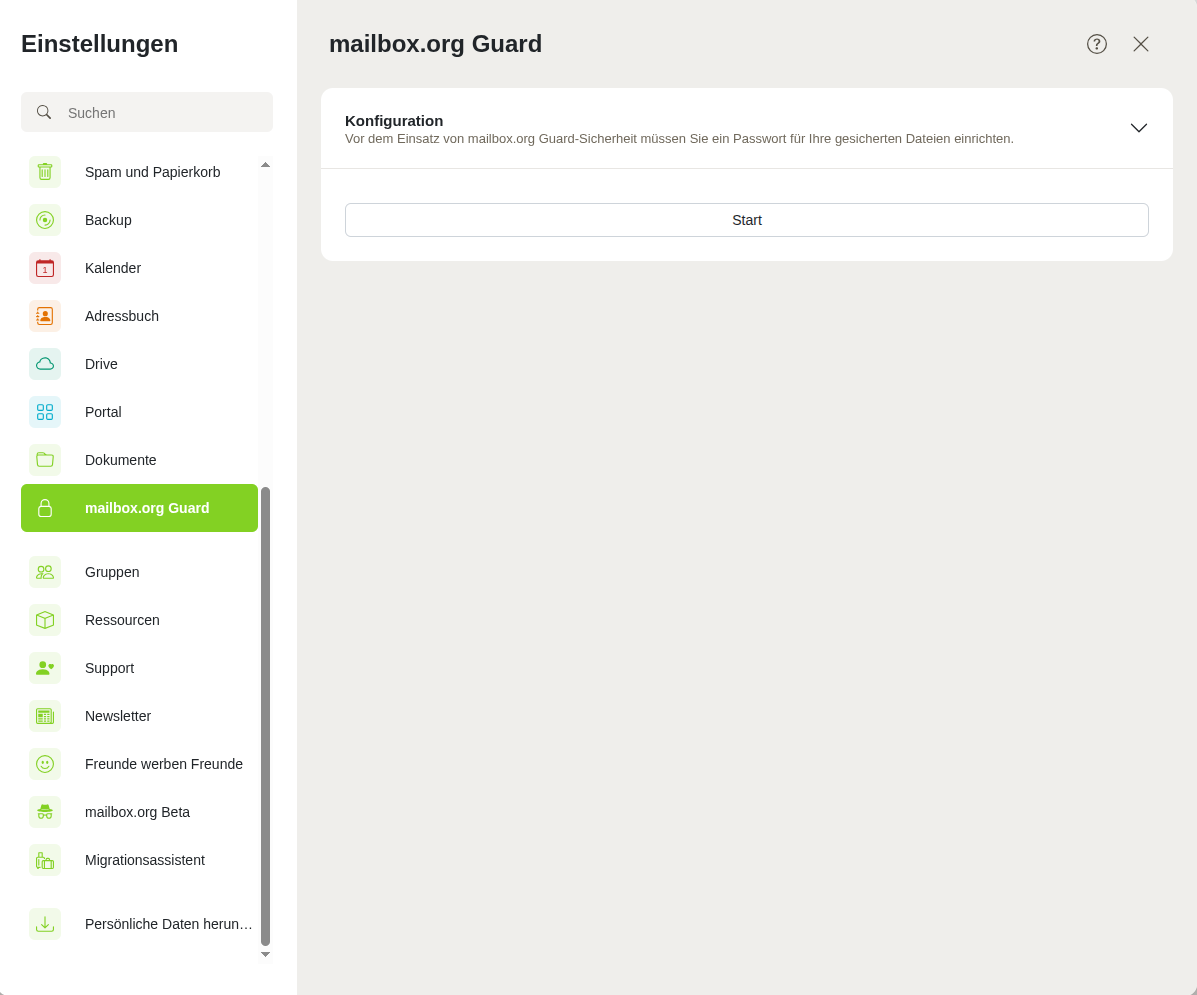
mailbox Guard Start
Sie sehen nun ein Pop-up-Fenster, das Sie im Guard willkommen heißt und mit einem Setup-Wizard durch die Initialisierung führt. Klicken Sie hier auf Start und geben Sie im folgenden Dialog ein Passwort ein.
Nachdem Sie den Guard eingerichtet haben, erhalten Sie eine Ansicht der Guard-Einstellungen:
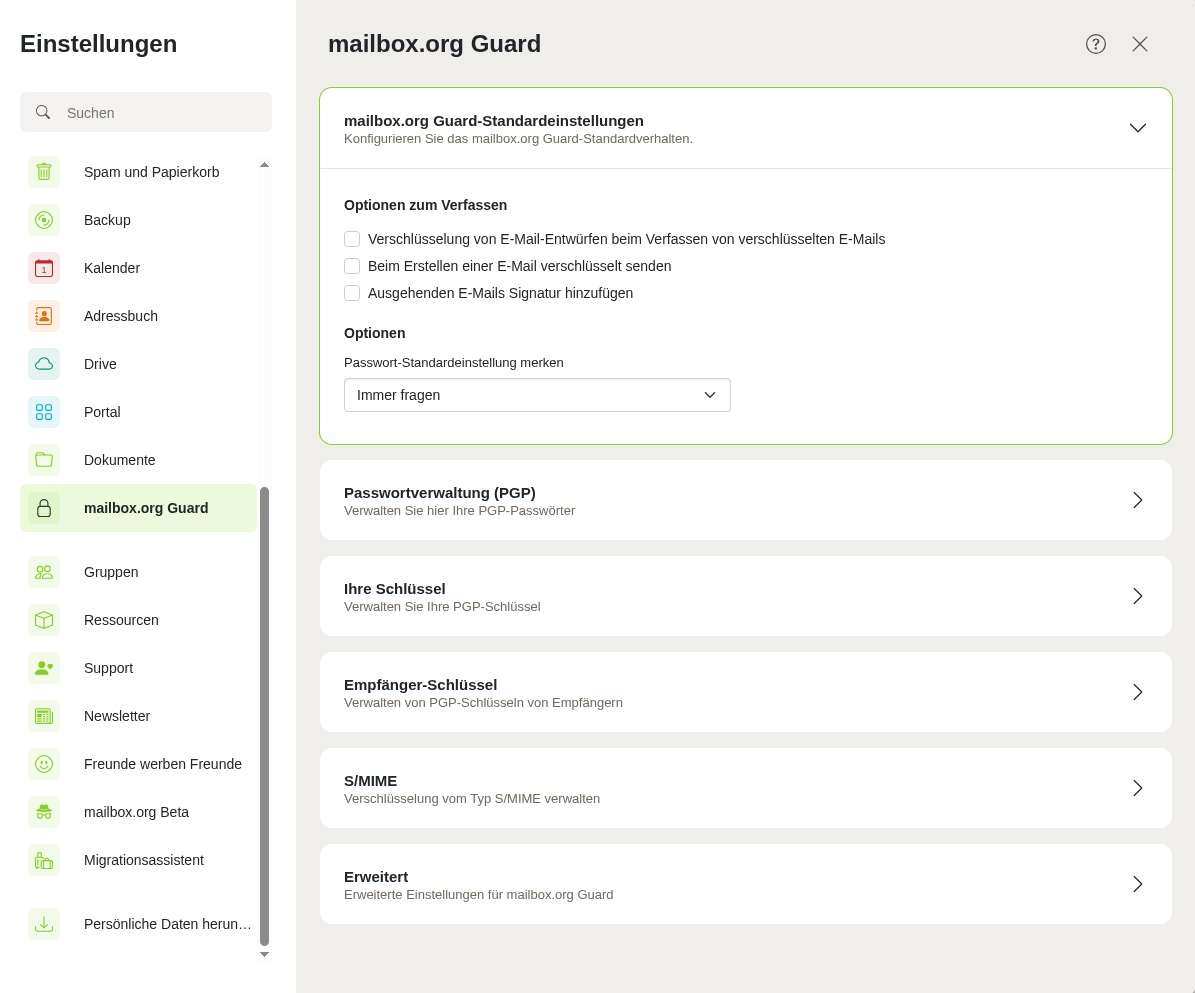
mailbox Guard-Standardeinstellungen
mailbox Guard – Standardoptionen
Im Bereich mailbox Guard-Standardeinstellungen legen Sie fest, wie sich der Webclient beim Verfassen und Senden verschlüsselter E-Mails verhält.
Optionen zum Verfassen
-
Verschlüsselung von E-Mail-Entwürfen beim Verfassen von verschlüsselten E-Mails
Speichert bereits Entwürfe verschlüsselter Nachrichten verschlüsselt auf dem Server.
→ Empfohlen für maximale Sicherheit bei sensiblen Inhalten. -
Beim Erstellen einer E-Mail verschlüsselt senden
Aktiviert die Verschlüsselung automatisch, wenn möglich (z. B. wenn ein gültiger öffentlicher Schlüssel der Empfänger:in vorhanden ist).
→ Praktisch für Nutzer, die regelmäßig PGP nutzen. -
Ausgehenden E-Mails Signatur hinzufügen
Signiert E-Mails automatisch mit Ihrem privaten Schlüssel.
→ Ermöglicht Empfängern die Überprüfung der Echtheit der Nachricht.
Optionen
- Passwort-Standardeinstellung merken
Legt fest, ob und wann das Passwort zum privaten Schlüssel abgefragt wird:- Immer fragen: Höchste Sicherheit – Passwort wird bei jedem Zugriff benötigt.
- Sitzung: Komfortabler – innerhalb einer Sitzung kein erneutes Eingeben erforderlich.
- Dauer in Minuten/Stunden: Nur geeignet, wenn das Gerät vollständig geschützt ist.
Diese Einstellungen können jederzeit angepasst werden und gelten standardmäßig für alle neuen Nachrichten.
Schritt 4: Schlüsselpaar einrichten
In den Einstellungen von mailbox Guard finden Sie den Menüpunkt Ihre Schlüssel.
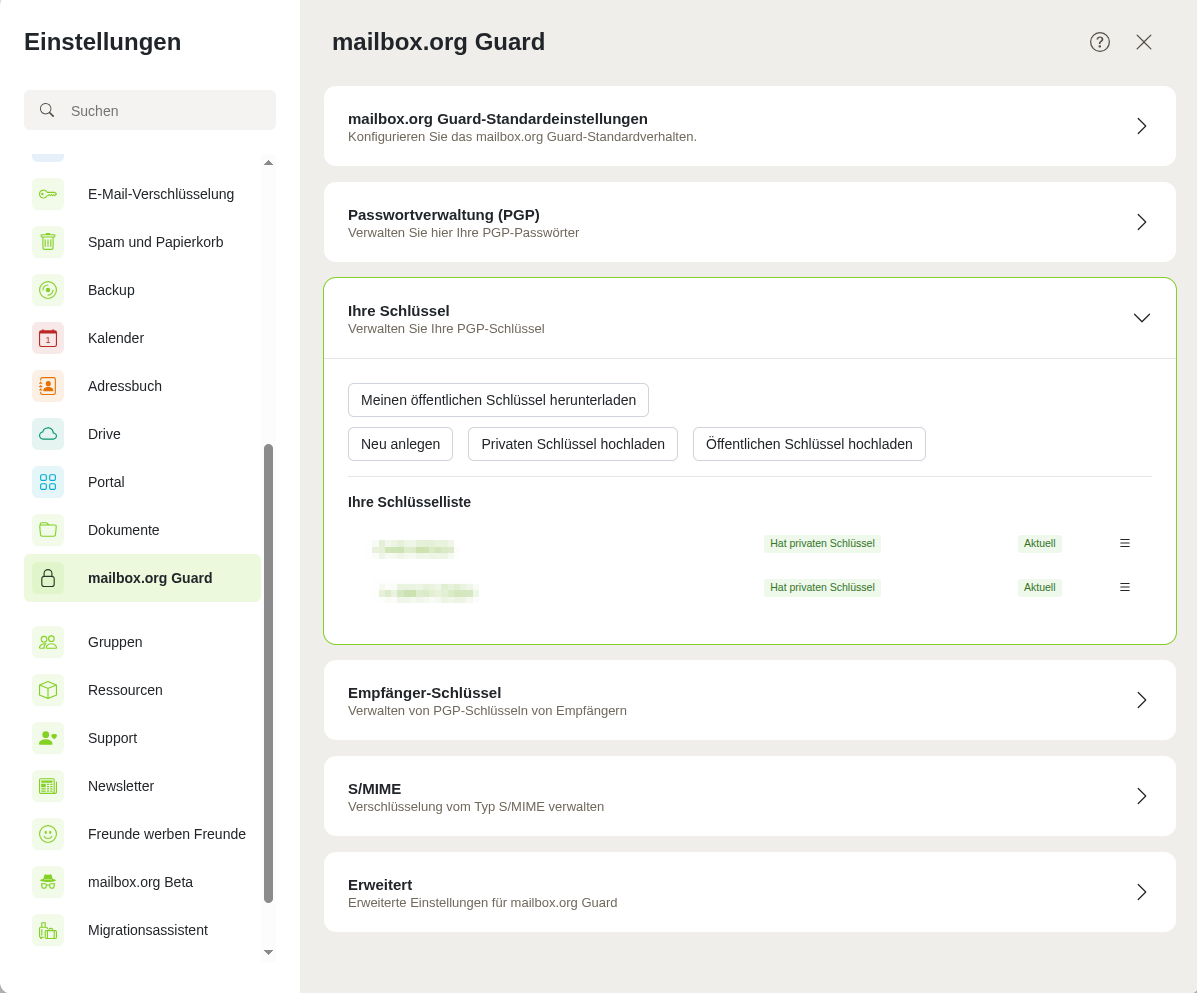
Ihre persönliche Schlüsselliste
Neues Schlüsselpaar erzeugen
- Klicken Sie unter dem Menüpunkt Ihre Schlüssel auf die Schaltfläche Neu anlegen.
- Vergeben Sie ein sicheres Passwort für den privaten Schlüssel.
- Bestätigen Sie die Erstellung.
- Das Schlüsselpaar wird serverseitig gespeichert und ist sofort einsatzbereit.
Vorhandenes Schlüsselpaar importieren
- Sie haben die Wahl, einen privaten Schlüssel und/oder einen öffentlichen Schlüssel hochzuladen.
- Geben Sie das zugehörige Passwort ein.
- Bestätigen Sie den Import.
Der private Schlüssel wird verschlüsselt gespeichert und kann nur mit Ihrem Passwort entschlüsselt werden.
Schritt 5: E-Mails verschlüsseln und entschlüsseln
Nach Aktivierung des mailbox Guard steht Ihnen im Webclient eine integrierte PGP-Funktion zur Verfügung:
- Beim Verfassen einer Nachricht erscheint ein Schloss-Symbol.
- Wenn Empfänger über einen gültigen öffentlichen Schlüssel verfügen, erfolgt die Verschlüsselung automatisch.
- Empfangene verschlüsselte Nachrichten werden auf dem Server entschlüsselt, sofern Sie im Besitz des privaten Schlüssels sind.
Guard deaktivieren und zurücksetzen
Wenn Sie den Guard deaktivieren möchten, dann erstellen Sie bitte über unseren Support ein Support-Ticket mit dem Betreff „Bitte Guard deaktivieren“.
Beim Zurücksetzen des Guards werden alle hinterlegten Schlüsselpaare auf unseren Servern gelöscht. Ohne PGP-Schlüssel (und Zugriff auf diese mit dem PGP-Passwort) können Sie keine mit diesem Key verschlüsselten E-Mails oder Dateien mehr öffnen. Erstellen Sie daher ein Backup der Schlüssel (siehe auch Artikel Guard-Passwort vergessen).
Wichtige Hinweise zum Guard-Passwort
Bewahren Sie Ihr Passwort und den privaten Schlüssel an einem sicheren Ort auf – idealerweise offline und verschlüsselt.
Das Guard-Passwort schützt ausschließlich den Zugriff auf Ihren privaten PGP-Schlüssel. Bitte beachten Sie folgende Hinweise:
-
Das Passwort wird nicht bei mailbox gespeichert und kann nicht wiederhergestellt werden.
-
Bei Verlust des Passworts ist der Zugriff auf verschlüsselte E-Mails dauerhaft nicht mehr möglich.
-
Sichern Sie das erstellte Schlüsselpaar unbedingt nach der Einrichtung (Export und lokale Ablage), um Datenverlust zu vermeiden.
-
Wir empfehlen die Abfrage vom Guard-Passwort unter Alle Einstellungen > mailbox Guard > mailbox Guard-Standardeinstellungen > Passwort-Standardeinstellung merken auf Immer fragen zu setzen.
-
Der Grund dafür ist, dass die Sitzungsdauer von Guard nicht mit der Sitzungsdauer der Open-Xchange-Sitzung übereinstimmt. Leider gibt es derzeit keine Möglichkeit, diese beiden Sitzungen miteinander zu verknüpfen, sodass die eine die andere beenden kann. Für das Verknüpfen beider Sitzungen haben wir einen entsprechenden Feature Request bei Open-Xchange eingereicht, sodass Sie aus Guard ausgeloggt werden, sobald Sie sich aus dem mailbox Webclient ausloggen. Updates hierzu erhalten Sie in unserem User Forum.
Wichtige Hinweise allgemein
- Der Guard kann jederzeit deaktiviert oder das Schlüsselpaar ersetzt werden.
- mailbox hat keinen Zugriff auf Ihre Passwörter oder privaten Schlüssel.
Weitere Informationen zum Verwalten der PGP-Keys finden Sie im Artikel PGP-Schlüssel bei mailbox verwalten.


