
Drive unter Linux als Ordner einrichten mit WebDAV - Einfach
In dieser Anleitung erfahren Sie, wie Sie Ihr mailbox Drive unter Linux als Ordner einrichten. Danach können Sie auf die Inhalte Ihres Drive-Speichers wie auf einen normalen Ordner auf Ihrem Computer zugreifen.
Zur Einrichtung wird das Übertragungsprotokoll WebDAV verwendet. WebDAV ermöglicht den direkten Zugriff auf Dateien auf einem Server oder Cloud-Speicher über das Internet. Dadurch können Sie Dateien in Ihrem mailbox Drive kopieren, speichern, umbenennen oder löschen, ohne sie vorher vollständig herunterzuladen.
Bei aktivierter Zwei-Faktor-Authentifizierung benötigen Sie für die Einbindung von mailbox Drive über WebDAV zwingend ein Applikationspasswort. Das normale Passwort Ihres mailbox-Kontos funktioniert dann nicht.
Weitere Informationen dazu finden Sie im Artikel Applikationspasswörter für externe Programme.
Für die folgenden Schritte ist kein spezielles Programm erforderlich.
Schritt 1: Vorbereitung
Sie benötigen den Vor- und Nachnamen, den Sie in Ihrem mailbox-Konto gespeichert haben. So finden Sie ihn: Klicken Sie auf Ihr Profil-Symbol (Kreis mit Ihren Initialen) oben rechts in der mailbox Suite, um ihn anzuzeigen.
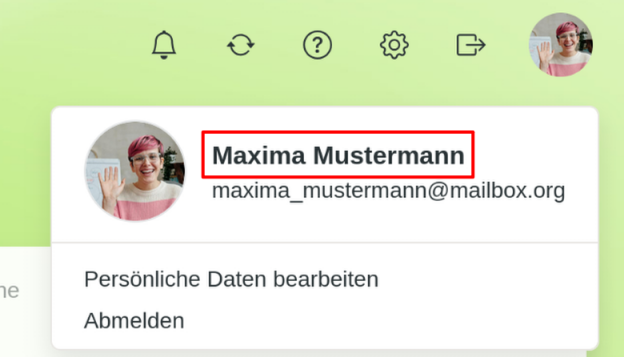
Vor- und Nachname im mailbox-Konto
Schritt 2: Dateimanager öffnen
Öffnen Sie Ihren Dateimanager. Dieser kann je nach Ihrer verwendeten Linux-Distribution variieren. In dieser Anleitung wird „Dolphin“ verwendet.
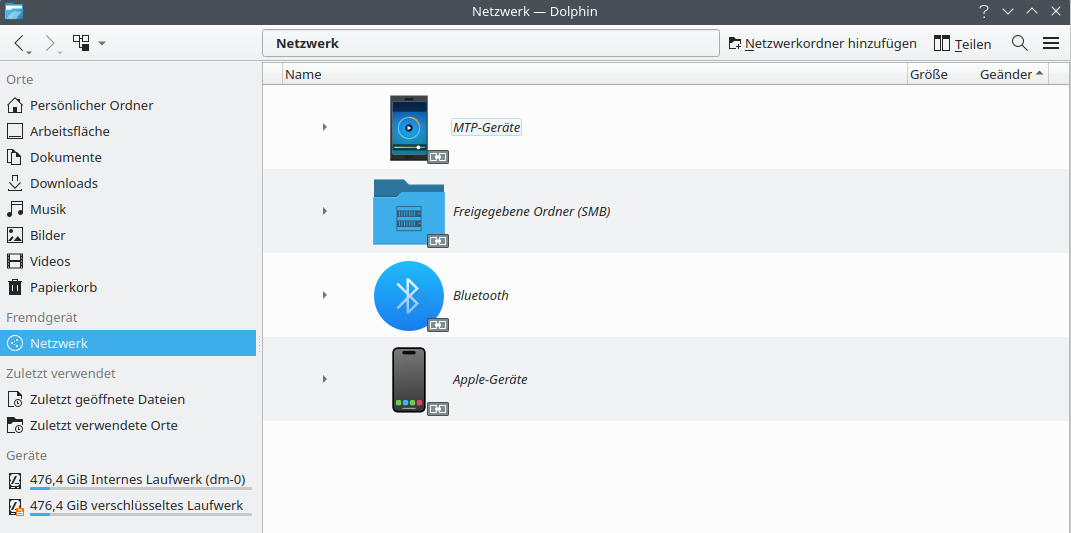
Dateimanager öffnen
Schritt 3: WebDAV-Link eingeben
Geben Sie den WebDAV-Link in Ihren Dateimanager ein. Achten Sie dabei auf die korrekte Groß- und Kleinschreibung Ihres Vor- und Nachnamens. Verwenden Sie den folgenden Link und ersetzen Sie „Maxima Mustermann“ durch Ihren Vor- und Nachnamen:
davs://dav.mailbox.org/servlet/webdav.infostore/Userstore/Maxima Mustermann/
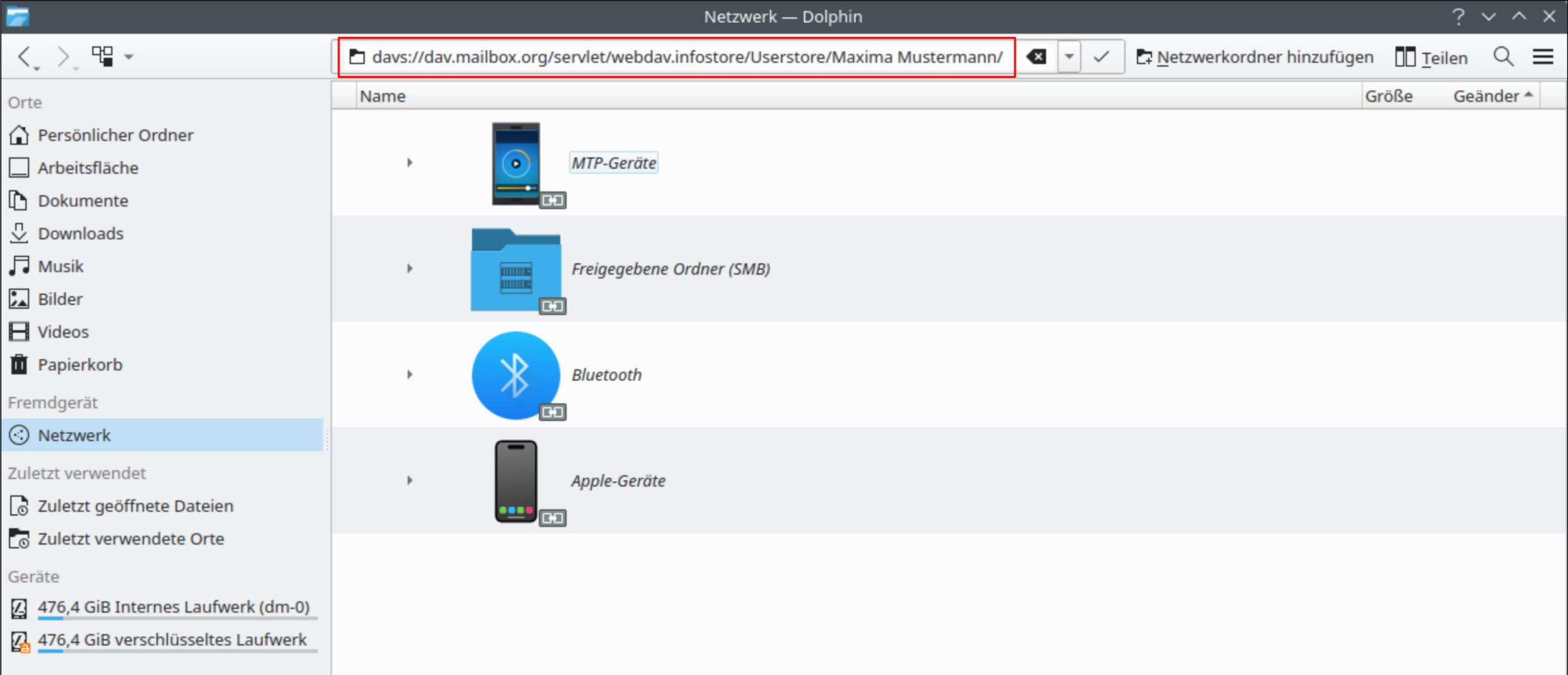
WebDAV Link eingeben
Sollte eine Fehlermeldung auftreten, ersetzen Sie das Leerzeichen im WebDAV-Link zwischen Ihrem Vor- und Nachnamen durch %20, z.B. „Maxima%20Mustermann“. Dies gilt auch für andere Sonderzeichen, wie z.B. Umlaute in Ihrem Namen, die durch ihre UTF-8-Entsprechungen ersetzt werden müssen.
Schritt 4: mailbox-Konto verbinden
Verbinden Sie Ihr mailbox-Konto mit Ihrem Dateimanager. Geben Sie dazu die E-Mail-Adresse und das Passwort Ihres mailbox-Kontos ein. Bei aktivierter 2-Faktor-Authentifizierung verwenden Sie Ihr Applikationspasswort.
Aktivieren Sie das Kästchen Passwort merken.
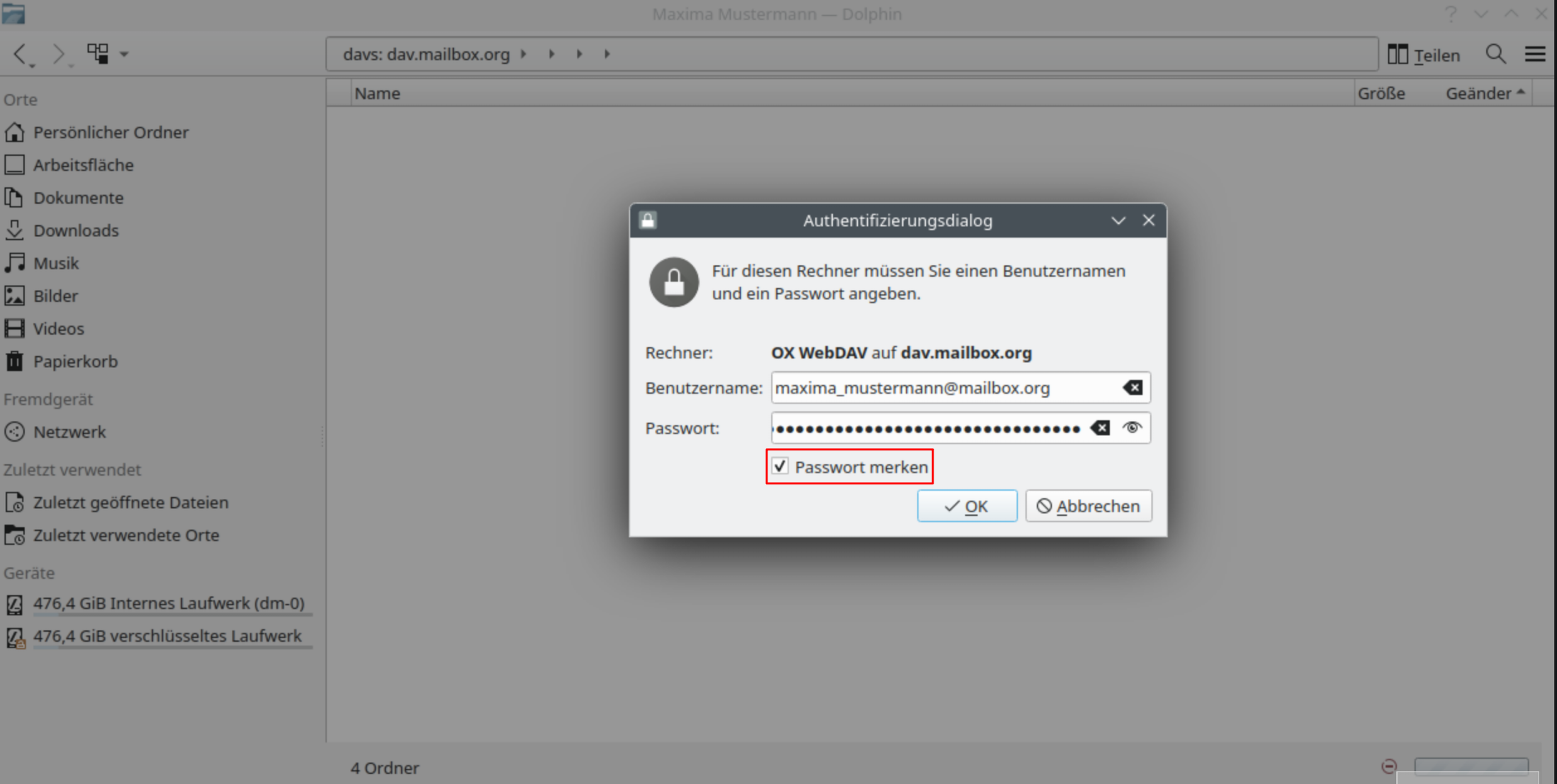
mailbox-Konto verbinden
Schritt 5: Drive als Lesezeichen speichern
So speichern Sie das Drive als Lesezeichen in Ihrem Dateimanager:
-
Klicken Sie in der Adresszeile Ihres Dateimanagers auf Userstore.
-
Klicken Sie mit der rechten Maustaste auf den Ordner, den Sie zuvor eingebunden haben – in diesem Beispiel „Maxima Mustermann“.
-
Klicken Sie auf Zu Orte hinzufügen.
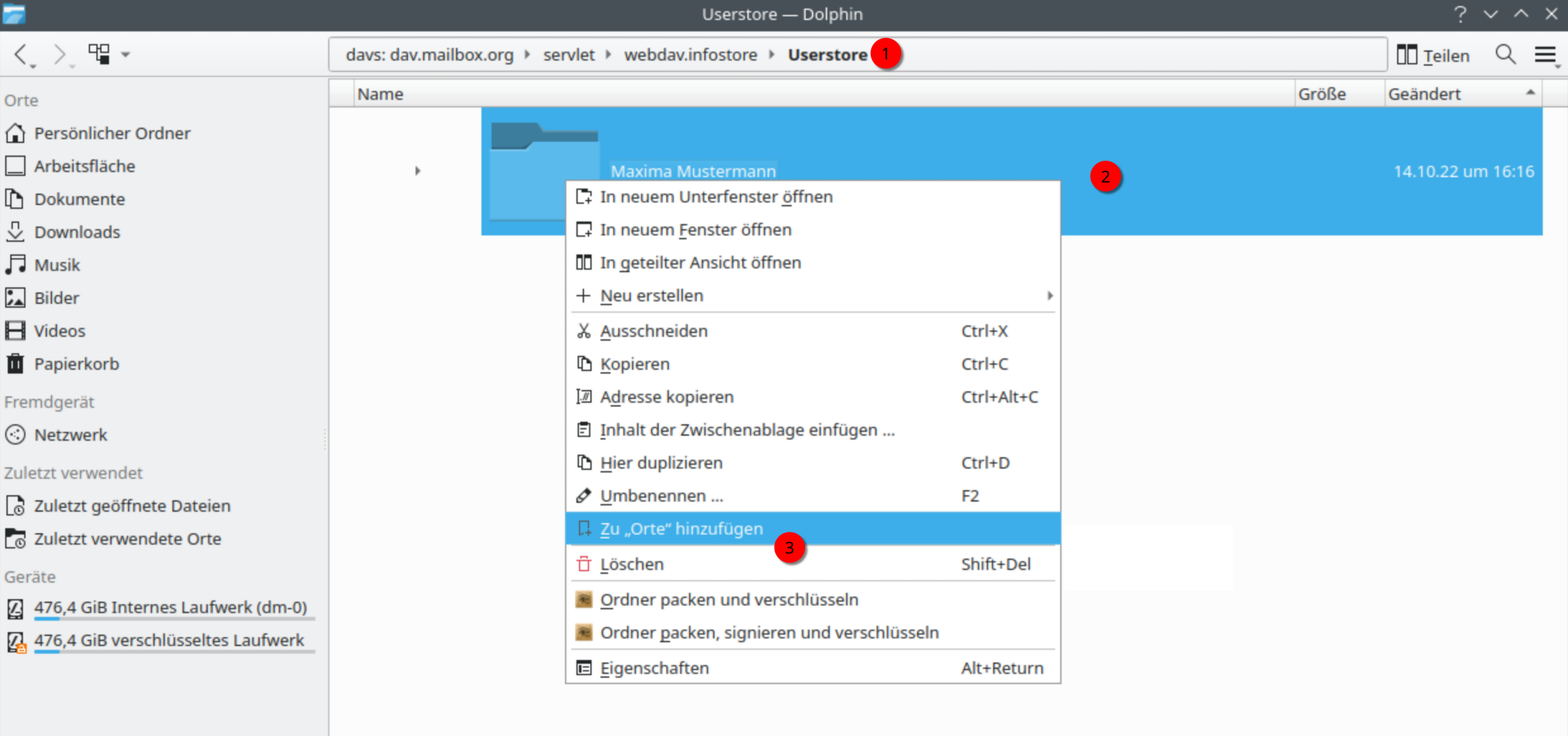
Drive als Lesezeichen -
Sie können den Ordner umbenennen. Klicken Sie dazu unter Fremdgerät mit der rechten Maustaste auf Ihren eingebundenen Ordner.
-
Geben Sie einen beliebigen Namen ein, z.B. „mailbox Drive“.
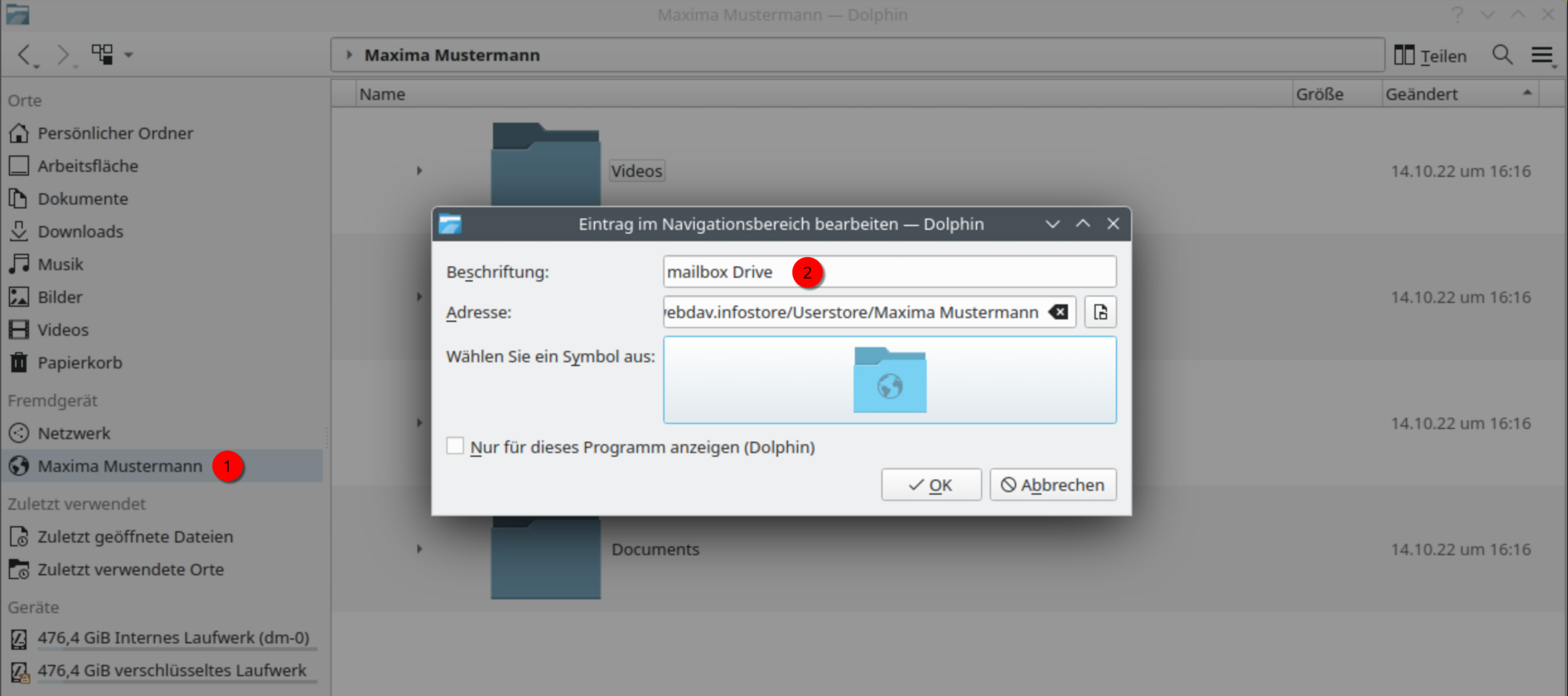
Lesezeichen umbenennen
Fertig!
Wenn die Anzeige in Ihrem Dateimanager wie in der Abbildung unten aussieht, wurde die WebDAV-Verbindung erfolgreich hergestellt und Sie können die Dateien in Ihrem mailbox Drive über den Dateimanager bearbeiten.
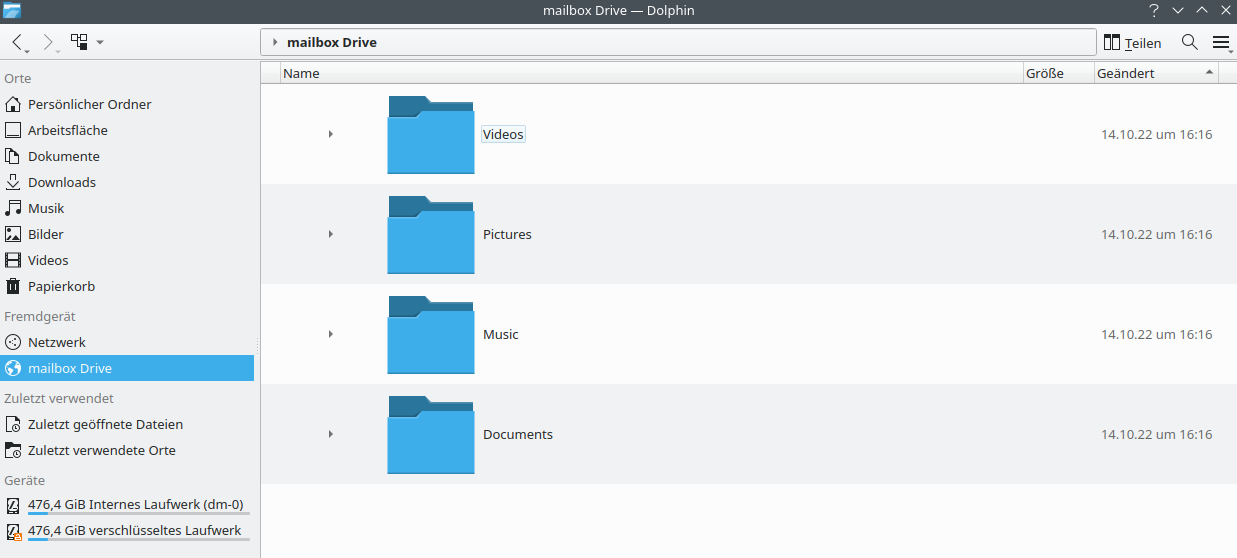
mailbox Drive ist erfolgreich verbunden


