
Große Dateien senden mit Drive Mail
Große Dateien versenden
Kundinnen und Kunden mit den Tarifen Standard oder Premium steht Speicherplatz im mailbox Drive zur Verfügung. Dieser kann auch zum Senden großer Anhänge per E-Mail genutzt werden.
Es hat sich als sinnvoll erwiesen, keine E-Mails größer als 20 Megabyte zu verschicken, da dies die Maximalgröße bei vielen Providern ist. Größere E-Mails laufen folglich Gefahr, abgelehnt zu werden. mailbox erlaubt zwar E-Mails mit bis zu 100 Megabyte an Anhängen, dennoch ist nicht sichergestellt, dass der Empfänger über genügend Speicherplatz verfügt, um die E-Mails abzulegen. In solchen Fällen ist es besser, nicht die Datei selbst, sondern nur einen Link auf die Datei zu versenden.
Drive Mail nutzen
Bei mailbox heißt diese benutzerfreundliche Alternative Drive Mail. Beim Schreiben einer E-Mail klicken Sie wie gewohnt zum Anhängen einer Datei auf das Büroklammer-Symbol und wählen dann Von Drive hinzufügen.
Prüfen Sie, dass im Drive genügend Speicherplatz zur Verfügung steht – bei diesem Vorgehen wird der Speicherplatz der Datei doppelt belegt.
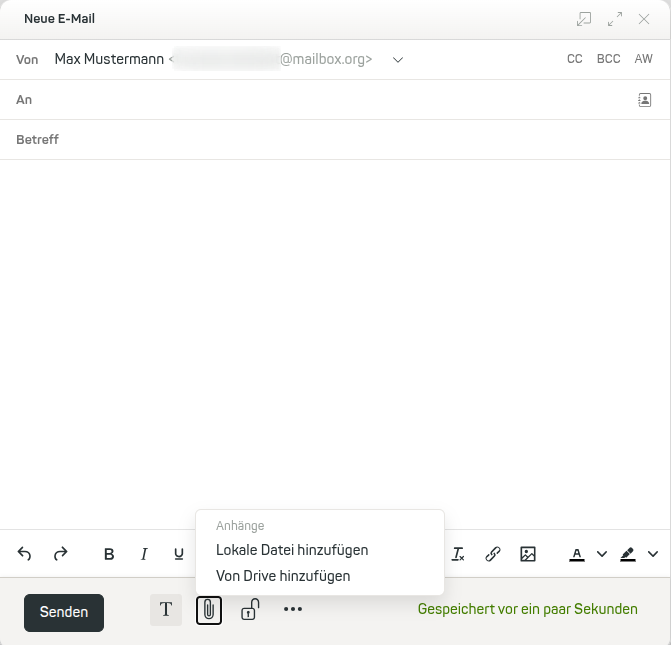
Dateien beim Erstellen einer E-Mail anhängen
Der folgende Dialog zeigt Ihnen alle Dateien, die Sie online in der mailbox Suite abgelegt haben:
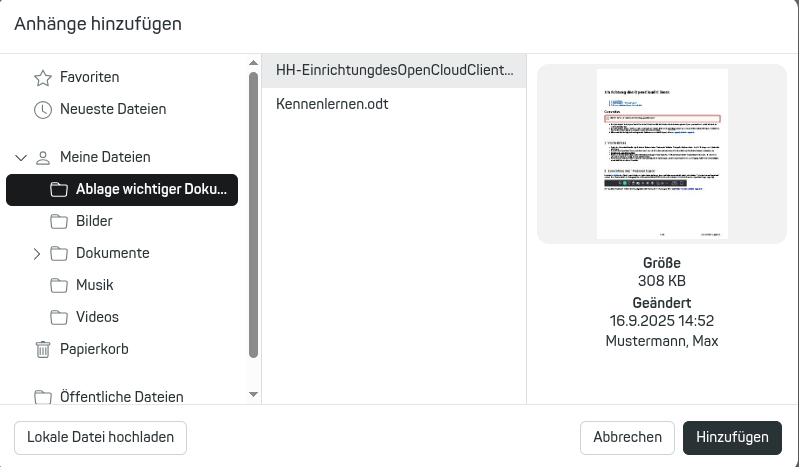
Datei aus mailbox Drive auswählen
Wählen Sie die gewünschte Datei und klicken Sie auf Hinzufügen. mailbox hat die Datei jetzt als Anhang zur E-Mail hinzugefügt. Aktivieren Sie das Kästchen Drive Mail verwenden, um die Datei nicht direkt zu versenden, sondern nur den Link zur Datei einzubetten.
Eine Kopie der Datei wird im Ordner Drive Mail abgelegt. Gleichzeitig wird automatisch ein Download-Link zur Datei in die E-Mail eingefügt.
Über die Optionen können Sie für diesen Link eine Gültigkeitsdauer festlegen und die Datei mit einem Passwort schützen.
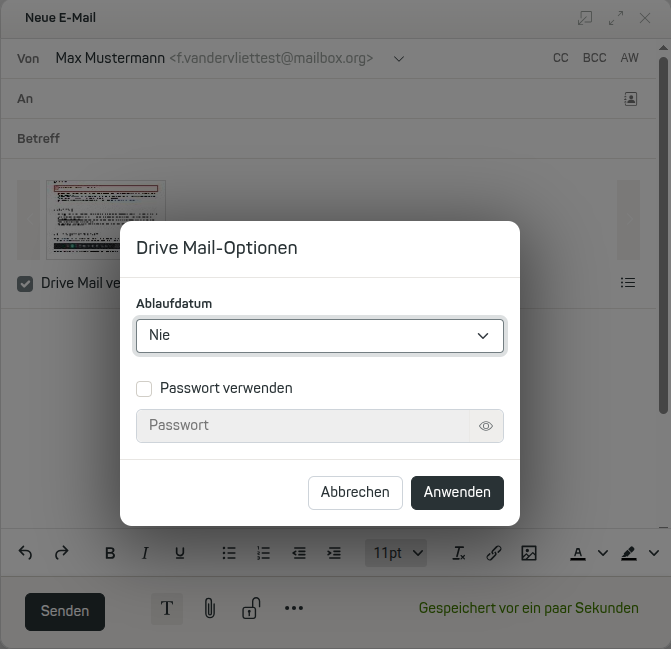
Ablaufdatum einstellen und Link mit einem Passwort sichern
E-Mails mit per Drive Mail versendeten Dateien erkennen Sie im Ordner Gesendet an einem kleinen Wolkensymbol.


