
Mein Drive-Speicher ist voll
Die in diesem Artikel genannten Speicher-Funktionen und Erweiterungsoptionen gelten nur für die Tarife Premium und Standard.
Speicherplatz überwachen und erweitern
Das Widget Speicherplatz auf der Startseite von mailbox Office informiert Sie bei jeder Anmeldung über den aktuell verfügbaren Speicher – sowohl im Bereich E-Mail-Speicher als auch im Drive-Speicher (Dateispeicher).
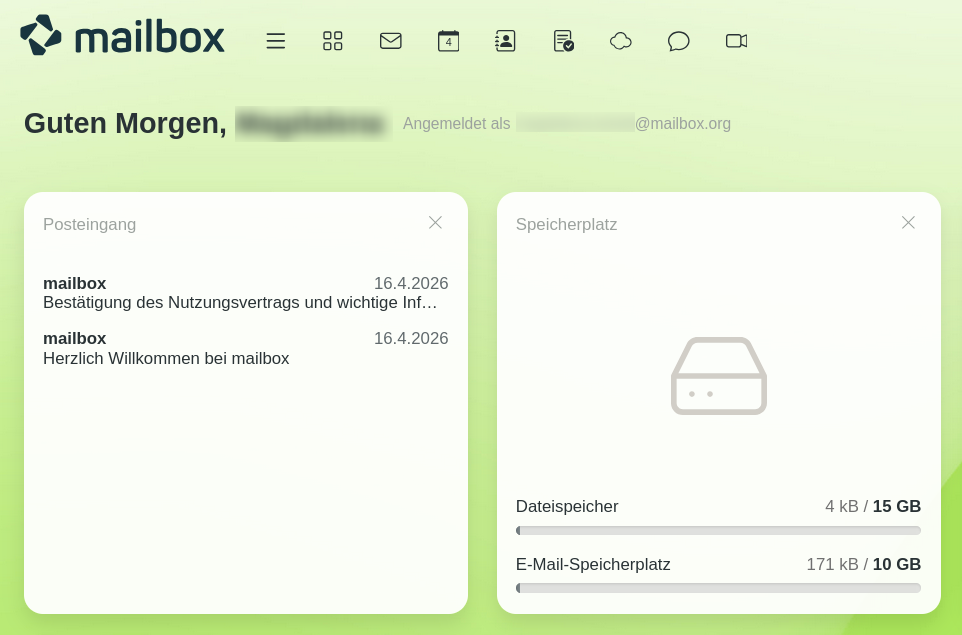
Übersicht Speicherplatz
Beide Speicherbereiche werden grafisch durch Fortschrittsbalken dargestellt. Nähern sich diese Balken dem rechten Rand, ist Ihr Speicher nahezu ausgeschöpft. In diesem Fall sollten Sie mindestens eine der folgenden Maßnahmen ergreifen:
- Nicht mehr benötigte E-Mails oder Dateien löschen
- Zusätzlichen Speicherplatz buchen
Tarif überprüfen und erweitern
Unter Alle Einstellungen > Vertrag und Zahlung > Vertrag sehen Sie auf einen Blick, wie viel Speicher Ihnen aktuell zur Verfügung steht und ob Ihr gebuchter Tarif noch zu Ihrem Bedarf passt. Falls Sie regelmäßig an Ihre Speichergrenzen stoßen, empfiehlt sich der Wechsel in einen höheren Tarif mit mehr Speicherplatz für E-Mails und Dateien.
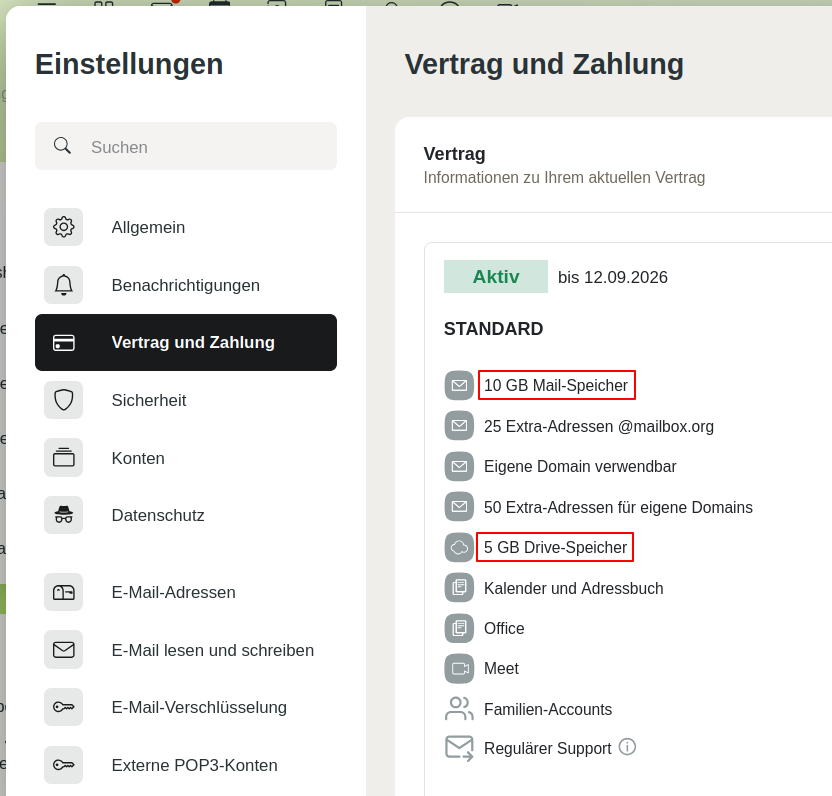
Tarifübersicht und Ihr verfügbarer Speicher
Drive-Speicher flexibel erweitern
Zusatzspeicher für E-Mail und Drive
Wenn Sie mehr Speicherplatz benötigen, können Sie diesen flexibel zu Ihrem bestehenden Tarif hinzubuchen:
E-Mail-Speicher:
Der E-Mail-Speicher lässt sich in 1-GB-Schritten erweitern. Die Kosten variieren je nach Tarif:
- Premium: 0,10 € pro GB
- Standard: 0,20 € pro GB
- Light: Keine Erweiterung möglich
Drive-Speicher:
Für Ihre Dateien im Drive können Sie ebenfalls zusätzlichen Speicher buchen – in 5-GB-Schritten:
- Premium: 0,20 € pro 5 GB
- Standard: 0,40 € pro 5 GB
- Light: Keine Erweiterung möglich
So bleibt Ihr Speicher flexibel anpassbar – passend zu Ihren individuellen Anforderungen.
So buchen Sie zusätzlichen Speicher
- Loggen Sie sich in Ihren mailbox-Account ein.
- Navigieren Sie zu Alle Einstellungen > Vertrag und Zahlung > Vertrag.
- Klicken Sie auf die Schaltfläche Zusätzlichen Speicher buchen.
- Geben Sie im Feld Cloud die gewünschte Größe für Ihren Drive-Speicher ein.
- Bestätigen Sie die AGB und die Widerrufsbelehrung und klicken Sie abschließend auf Jetzt zahlungspflichtig bestellen.
Die Erweiterung des Speicherplatzes ist sofort wirksam.
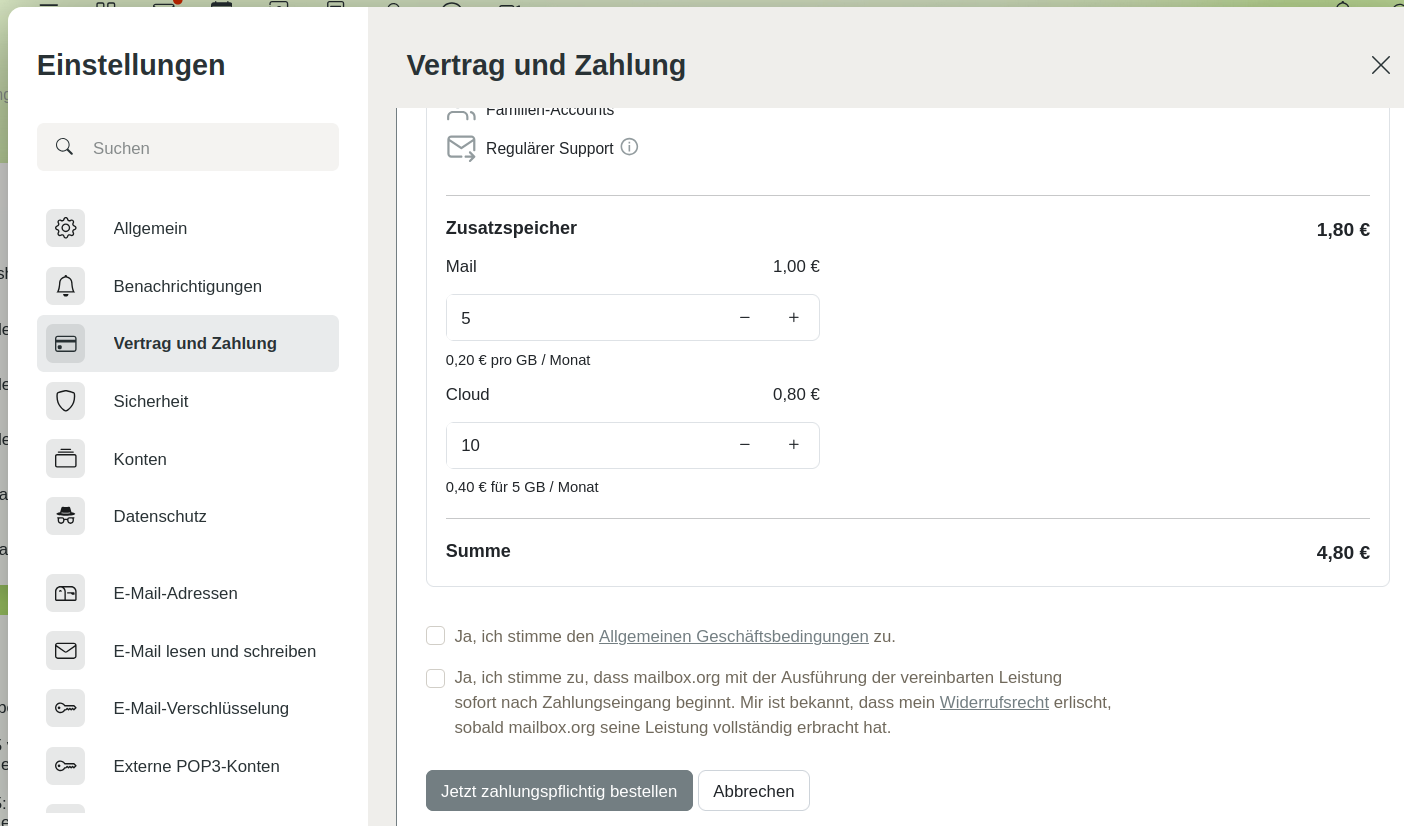
Zusätzlichen Speicher buchen
Speicherplatz freigeben
Oft lässt sich bereits durch gezieltes Löschen von Dateien wieder Platz schaffen. Prüfen Sie daher, welche Inhalte aufgeräumt werden könnten, bevor Sie zusätzlichen Speicherplatz buchen.
Löschen Sie nur Inhalte, die Sie sicher nicht mehr benötigen – oder sichern Sie vorher ein Backup, das Sie bei Bedarf wiederherstellen können.
Diese Inhalte belegen Speicherplatz im Drive:
- Dateien – auch im Papierkorb
- Ältere Versionen von Dateien (über das Kontextmenü abrufbar)
- Bilder und Anhänge in:
- Kontakten
- Kalendereinträgen
- Aufgaben
So schaffen Sie wieder Platz in Ihrem Drive
- Papierkorb leeren: Öffnen Sie den Papierkorb im Drive und löschen Sie alle dort enthaltenen Dateien endgültig.
- Anhänge entfernen: Löschen Sie unnötige Bilder und Dateianhänge in Ihren Kontakten, Kalendern und Aufgaben.
- Bilder optimieren: Ersetzen Sie große Kontaktfotos durch kleinere Versionen mit niedrigerer Auflösung.
- Dateien und Versionen aufräumen: Löschen Sie nicht mehr benötigte Dateien sowie alte Dateiversionen über das jeweilige Kontextmenü.
- Familien-Account: Informieren Sie die Mitglieder Ihres Familien-Accounts über die Speicherplatzbegrenzung und fordern Sie diese bei Bedarf zum Aufräumen auf.
Nicht mehr benötigte Dateiversionen entfernen
Erstellen Sie ein Backup, bevor Sie alte Versionen einer Datei löschen – ansonsten sind die Daten unwiederbringlich verloren!
Wählen Sie eine Datei im Drive aus, um weitere Details zur ausgewählten Datei anzuzeigen:
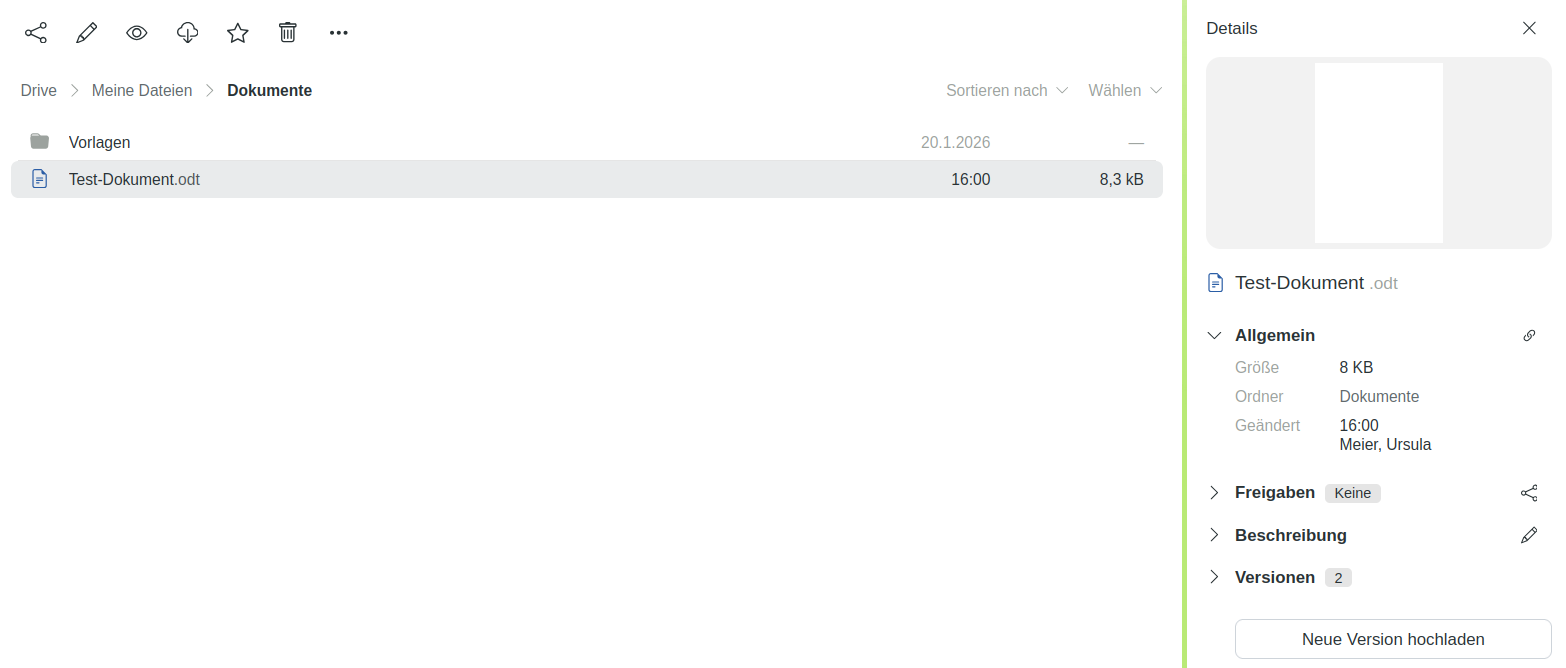
Details zu einer Datei in mailbox Drive
Unter Versionen finden Sie Informationen darüber, wie viele Dateien mit welcher Größe Sie als alte Versionen zur Wiederherstellung gespeichert haben:
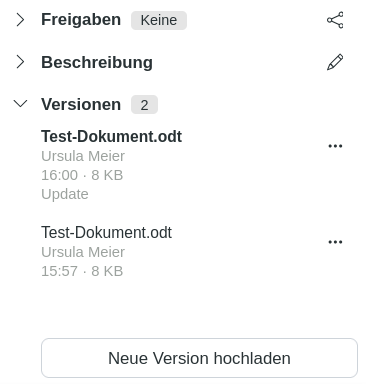
Anzeige der Dateiversionen
Über das Menü „...“ können Sie nicht benötigte Versionen einfach löschen:
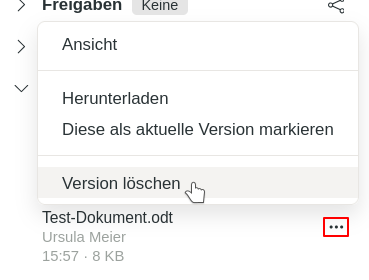
Dateiversion löschen


