
WebDav unter Linux - Fortgeschritten
Bei aktivierter Zwei-Faktor-Authentifizierung benötigen Sie für die Einbindung von mailbox Drive über WebDAV zwingend ein Applikationspasswort. Das normale Passwort Ihres mailbox-Kontos funktioniert dann nicht.
Weitere Informationen dazu finden Sie im Artikel Applikationspasswörter für externe Programme.
Einrichtung – Schritt für Schritt
In dieser Anleitung für fortgeschrittene Nutzer erfahren Sie, wie Sie mailbox Drive unter Linux einrichten und als lokales Verzeichnis einbinden. Die folgenden Schritte werden im Linux-Terminal ausgeführt. Zum Bearbeiten von Systemdateien benötigen Sie außerdem einen Texteditor.
Hier finden Sie die Anleitung für ein einfacheres Vorgehen: Drive unter Linux als Ordner einrichten mit WebDAV - Einfach
Schritt 1: Vorbereitung
Wenn davfs2 nicht installiert ist, installieren Sie es über den Software-Manager oder über das Terminal.
| Distribution | Installationsbefehl |
|---|---|
| Debian / Ubuntu | sudo apt install davfs2 |
| Fedora | sudo dnf install davfs2 |
| Arch Linux | sudo pacman -S davfs2 |
Schritt 2: „fstab“-Datei anpassen
Navigieren Sie zum Verzeichnis /etc:
cd /etc
Öffnen Sie die Datei fstab mit einem Texteditor (hier wird nano als Beispiel verwendet). Geben Sie Ihr root-Passwort ein:
sudo nano fstab
Fügen Sie am Ende der Datei die folgende Zeile hinzu:
https://dav.mailbox.org/servlet/webdav.infostore/Userstore /media/drive davfs noauto,user,rw 0 0
Schritt 3: „davfs2“-Datei konfigurieren
Navigieren Sie zum davfs2-Verzeichnis:
cd /etc/davfs2
Öffnen Sie die Datei davfs2.conf mit einem Texteditor:
sudo nano davfs2.conf
Passen Sie die folgenden Konfigurationsparameter an oder fügen Sie sie hinzu, sofern sie noch nicht vorhanden sind:
| Parameter | Wert | Beschreibung |
|---|---|---|
if_match_bug | 1 | Aktiviert den Kompatibilitätsmodus für bestimmte WebDAV-Server. |
use_locks | 0 | Deaktiviert die Dateisperre, um Zugriffskonflikte zu vermeiden. |
cache_size | 50 | Legt die Größe des lokalen Caches in MB fest. |
table_size | 4096 | Größe der internen Dateizuordnungstabelle, geeignet für viele Dateien |
delay_upload | 10 | Ermöglicht verzögertes Hochladen, um die Leistung zu verbessern. |
gui_optimize | 1 | Optimiert die Nutzung mit grafischen Benutzeroberflächen. |
buf_size | 64 | Legt die Größe des lokalen Puffers in KB fest. |
Andere Konfigurationszeilen, die Sie nicht benötigen oder nicht überschreiben möchten, sollten durch Einfügen eines # am Anfang der Zeile auskommentiert werden. Dadurch stellen Sie sicher, dass nur die beabsichtigten Einstellungen aktiv sind.
Weisen Sie nun der Datei davfs2.conf Eigentumsrechte zu. Ersetzen Sie username durch Ihren tatsächlichen Benutzernamen. Wenn Sie sich nicht sicher sind, wie Ihr Benutzername lautet, können Sie ihn mit dem folgenden Befehl herausfinden:
whoami
Befehl zum Festlegen der richtigen Berechtigungen:
sudo chown -Rv root:username davfs2.conf
mailbox-Benutzernamen und -Passwort lokal speichern
Öffnen Sie die Datei /etc/davfs2/secrets mit einem Texteditor.
sudo nano secrets
Fügen Sie in der Datei secrets die folgende Zeile hinzu:
/media/drive benutzername@mailbox.org passwort
Ersetzen Sie benutzername@mailbox.org und passwort durch Ihre Anmeldedaten für Ihr mailbox-Konto.
Wenn Ihr Passwort Sonderzeichen oder Leerzeichen enthält, wird empfohlen, es in doppelte Anführungszeichen zu setzen. Bei aktivierter 2-Faktor-Authentifizierung verwenden Sie Ihr Applikationspasswort.
Um die Datei secrets vor unbefugtem Lesezugriff zu schützen, legen Sie die entsprechenden Berechtigungen fest. Nutzen Sie dafür den folgenden Befehl:
sudo chmod 400 /etc/davfs2/secrets && sudo chown -Rv root:root /etc/davfs2/secrets
Schritt 4: WebDAV-Zugriff konfigurieren
Erstellen Sie das Verzeichnis /media/drive mit dem folgenden Befehl:
sudo mkdir -p /media/drive
Weisen Sie diesem Verzeichnis nun mit dem Befehl zum Festlegen der Berechtigungen die Eigentumsrechte zu:
sudo chown -Rv $USER:$USER /media/drive
Test I
Sie können nun einen ersten Test durchführen:
sudo mount -t davfs /media/drive
Wenn dieser Befehl ohne Fehler ausgeführt wird, ist Ihr mailbox Drive nun lokal auf Ihrem Computer verfügbar.
So können Sie sich den Inhalt anzeigen lassen:
ls /media/drive
Um den Test abzuschließen, werfen Sie jetzt das Drive aus:
sudo umount -t davfs /media/drive
Benutzerberechtigungen anpassen
Erlauben Sie dem nicht privilegierten Benutzer, mit dem Sie normalerweise arbeiten, das Drive zu mounten. Fügen Sie den Benutzer zur Gruppe davfs2 hinzu.
sudo usermod -aG davfs2 $USER
Test II
Sie können nun einen zweiten Test durchführen:
mount /media/drive
Wenn dieser Befehl ohne sudo und ohne Fehler ausgeführt wird, ist Ihr mailbox Drive nun lokal auf Ihrem Computer verfügbar.
So können Sie sich den Inhalt anzeigen lassen:
ls /media/drive
Sollte ein unbekannter Fehler auftreten, führen Sie ggf. einen Neustart des Systems durch und überprüfen Sie anschließend, ob Ihr username Mitglied der davfs2-Gruppe ist. Verwenden Sie dafür den folgenden Befehl:
groups $USER
Sollte dieser Fehler auftretten "/sbin/mount.davfs: die Programmdatei hat das setuid-Bit nicht gesetzt: Das Argument ist ungültig", dann verwenden Sie den folgenden Befehl und führen Sie anschließend den „Test II“ erneut durch.
sudo chmod u+s /sbin/mount.davfs
Um den Test II abzuschließen, werfen Sie jetzt das Drive aus:
umount /media/drive
Schritt 5: Automatischer Mount beim Start von Linux
Um das Verzeichnis automatisch einzubinden – also bei jedem Neustart des Systems zu verbinden – fügen Sie den folgenden Befehl zu Ihren Starteinstellungen bzw. „Startprogramme“ hinzu. Nach dem Neustart von Linux sollte das mailbox Drive in einem Dateimanager unter /media/drive zugänglich sein.
mount /media/drive
Öffnen Sie die Datei mount.desktop mit einem Texteditor.
nano /home/$USER/.config/autostart/mount.desktop
Fügen Sie in der Datei mount.desktop die folgende Zeile hinzu:
[Desktop Entry]
Exec=mount /media/drive
Icon=
Name=mount
Path=
Terminal=True
Type=Application
Name[de_DE]=mailbox Drive
Alternativ können Sie die Einstellungen für „Automatischer Mount beim Linux-Start“ über die grafische Benutzeroberfläche konfigurieren.
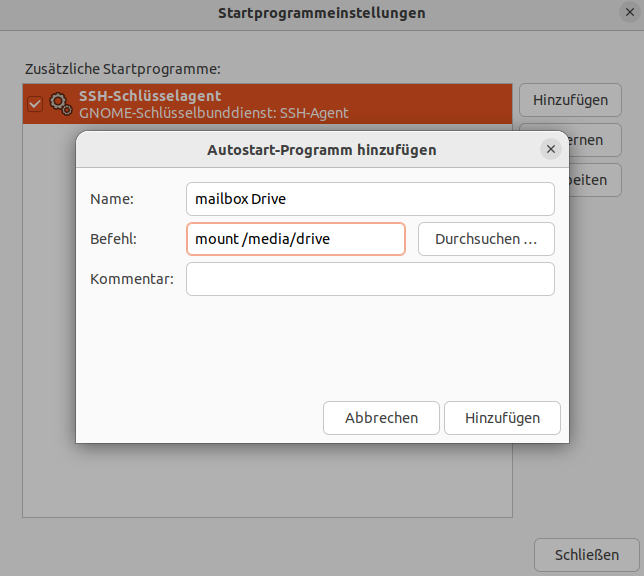
Automatischer Mount beim Start von Linux am Beispiel von GNOME.
Drive als Lesezeichen speichern
So speichern Sie das Drive als Lesezeichen in Ihrem Dateimanager:
-
Öffnen Sie in der Adresszeile Ihres Dateimanagers den Ordner
/media/drive– in diesem Beispiel wird „Dolphin“ genutzt. -
Klicken Sie mit der rechten Maustaste auf den entsprechenden Ordner – in diesem Beispiel „Maxima Mustermann“.
-
Klicken Sie auf Zu Orte hinzufügen.
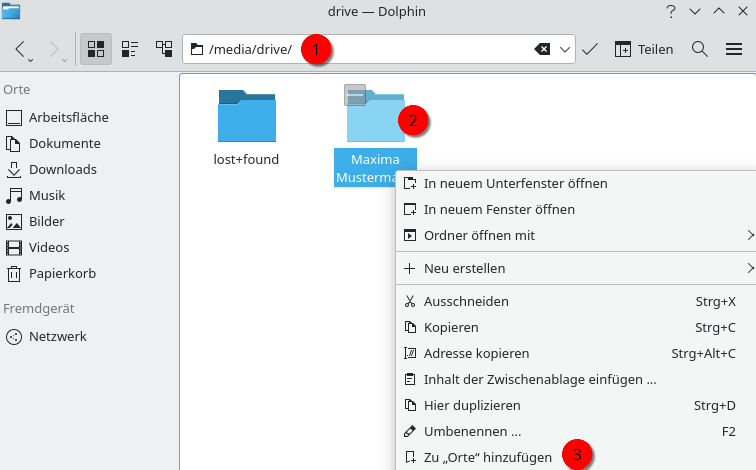
Drive als Lesezeichen -
Sie können den Ordner umbenennen. Klicken Sie dazu mit der rechten Maustaste auf Ihren eingebundenen Ordner „Maxima Mustermann“.
-
Geben Sie einen beliebigen Namen ein, z.B. „mailbox Drive“.
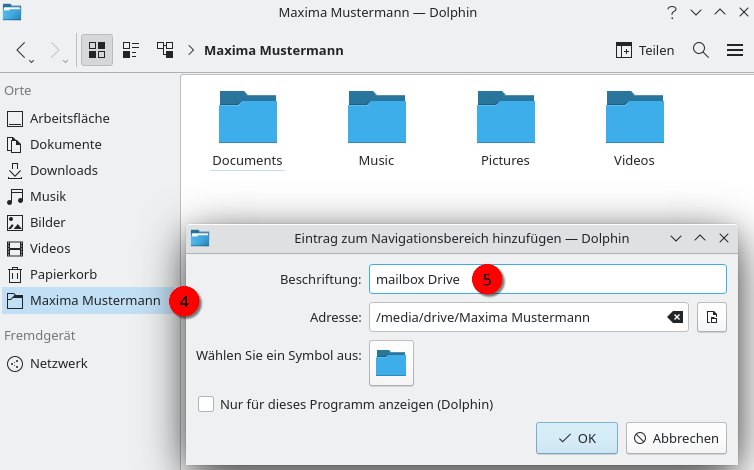
Lesezeichen umbenennen
Fertig!
Schritt 6 - Optional: Synchronisierung mit einem lokalen Verzeichnis
Rclone ist ein quelloffenes Kommandozeilenprogramm zum Verwalten, Synchronisieren und Sichern von Dateien auf Cloud-Speichern.
Mit Rclone können Sie Ihr mailbox Drive mit einem lokalen Verzeichnis verknüpfen. Dadurch arbeiten Sie direkt mit den Dateien, als wären sie lokal gespeichert, während alle Änderungen in Echtzeit mit dem mailbox Drive synchronisiert werden – solange eine Internetverbindung besteht. Für Offline-Arbeit ist FreeFileSync die bessere Wahl.
Voraussetzung
Rclone ist auf Ihrem System installiert.
Falls Rclone nicht auf Ihrem System installiert ist, installieren Sie es mit dem entsprechenden Befehl:
| Distribution | Installationsbefehl |
|---|---|
| Debian / Ubuntu | sudo apt install rclone |
| Fedora | sudo dnf install rclone |
| Arch Linux | sudo pacman -S rclone |
Lokales Verzeichnis erstellen
Um Drive in Ihrem Dateimanager (z. B. Dolphin) aufrufen zu können und die Synchronisierung mit Rclone zu aktivieren, benötigen Sie ein lokales Verzeichnis und einen Online-Ordner (mailbox Drive).
In dieser Anleitung lauten die Verzeichnisse wie folgt:
/media/drivedas mailbox Drive/home/$USER/drive-local/das lokale Verzeichnis
Wenn Sie die Schritte 1 bis 5 dieser Anleitung befolgt haben, ist das Verzeichnis /media/drive bereits vorhanden.
Erstellen Sie nun mit dem folgenden Befehl ein lokales Verzeichnis:
mkdir -p /home/$USER/drive-local
Schritt 6.1: Rclone konfigurieren
-
Starten Sie die Konfiguration von Rclone mit dem folgenden Befehl:
rclone config -
Geben Sie „n“ ein, um
New remoteauszuwählen. -
Geben Sie einen Namen für das Verzeichnis ein, z. B. „mailbox Drive“.
-
Geben Sie als Storage-Type „webdav“ ein.
-
Geben Sie die URL Ihres mailbox Drive ein:
https://dav.mailbox.org/servlet/webdav.infostore/Userstore -
Wählen Sie als Dienst die Option
Other site/service. -
Wählen Sie die Option
userund anschließendpassaus. Geben Sie als Benutzernamen Ihre E-Mail-Adresse bei mailbox ein (benutzername@mailbox.org). -
Geben Sie „y“ ein, um zu bestätigen, dass Sie Ihr Passwort manuell eingeben möchten. Geben Sie dann das Passwort für Ihr mailbox-Konto ein.
-
Drücken Sie bei der Option
Bearer tokendie Eingabetaste. -
Prüfen Sie die angezeigten Konfigurationseinstellungen und bestätigen Sie sie mit der Eingabe von „y“.
Schritt 6.2: mailbox Drive mit Rclone einbinden
Binden Sie mailbox Drive wie folgt ein:
rclone mount mailbox-drive: /home/$USER/drive-local --vfs-cache-mode full &
Der Mount-Befehl läuft im Hintergrund. Um ihn zu beenden, verwenden Sie diesen Befehl:
fusermount -u /home/$USER/drive-local
Test I
Erstellen Sie zum Überprüfen der Konfiguration eine Testdatei. Navigieren Sie dazu zuerst in Ihr lokales Verzeichnis. Bevor Sie den folgenden Befehl ausführen, ersetzen Sie „Maxima Mustermann“ durch Ihren Vor- und Nachnamen.
cd /home/$USER/drive-local/Mustermann,\ Maxima/
Nutzen Sie den folgenden Befehl zum Erstellen und Anzeigen einer Datei:
echo 'rclone Test I' > Documents/test.txt && ls Documents/test.* && cat Documents/test.txt
Die Datei wird automatisch mit mailbox Drive synchronisiert.
Test II
Mit einem zweiten Test prüfen Sie, ob die Testdatei sowohl in Ihrem lokalen Verzeichnis als auch in Ihrem Drive existiert.
Navigieren Sie dazu in Ihr Home-Verzeichnis:
cd /home/$USER
Überprüfen Sie nun, ob die Testdatei in beiden Verzeichnissen vorhanden ist und ob die beiden Dateien identisch sind. Bevor Sie den folgenden Befehl ausführen, ersetzen Sie „Maxima Mustermann“ durch Ihren Vor- und Nachnamen:
diff drive-local/Mustermann,\ Maxima/Documents/test.txt /media/drive/Mustermann,\ Maxima/test.txt && ls drive-local/Mustermann,\ Maxima/Documents/test.txt /media/drive/Mustermann,\ Maxima/test.txt
Wenn der diff-Befehl keinen Output erzeugt, ist die Testdatei in beiden Verzeichnissen identisch.
Schritt 6.3: Automatischer Rclone-Mount beim Start von Linux
Werfen Sie den Rclone-Mount aus:
fusermount -u /home/$USER/drive-local
Öffnen Sie die Datei rclone-mount.service mit einem Texteditor:
sudo nano /etc/systemd/system/rclone-mount.service
Fügen Sie in der Datei rclone-mount.service die folgende Zeile hinzu. Ersetzen Sie dabei username durch Ihren tatsächlichen Benutzernamen:
[Unit]
Description=Mount mailbox Drive with Rclone
After=network.target

[Service]
Type=simple
ExecStart=/usr/bin/rclone mount mailbox-drive: /home/username/drive-local --vfs-cache-mode full
ExecStop=/bin/fusermount -u /home/username/drive-local
Restart=on-failure
User=username
Group=username

[Install]
WantedBy=multi-user.target
Aktivieren und starten Sie den Dienst zum automatischen Rclone-Mount beim Start von Linux:
sudo systemctl enable rclone-mount.service && sudo systemctl start rclone-mount.service && sudo systemctl status rclone-mount.service
Fertig!


