
Cloud-Dateien in das Betriebssystem einbinden mit OX Drive
Speicherplatz in OX Drive ist in den Tarifen Standard und Premium enthalten.
Mit der Anwendung OX Drive können Sie Ihre Cloud-Dateien ins native Dateisystem von Windows, macOS, iOS und Android einbinden und synchronisieren. Folgen Sie dazu einfach dieser Anleitung. Alternativ, und vor allem für Linux-Anwender interessant, können Sie hierfür auch das WebDAV-Protokoll verwenden. Folgen Sie dazu entweder der Anleitung WebDAV unter Linux bzw. WebDAV unter Windows.
Download-Links für OX Drive
Der OX Drive-Client ist aktuell für Windows, macOS, Android und iOS verfügbar und kann bequem über ein Menü im mailbox-Webmailer installiert werden (s. unten). Sie können die Software auch direkt über die folgenden Links herunterladen und installieren:
| Plattform | Download-Link |
|---|---|
| macOS | Download im Mac App Store |
| iOS (iPhone/iPad) | Download im iOS App Store |
| Android | Download im Google Play Store |
| Android ohne Google-Dienste | Download über Aurora Store (F-Droid nötig) |
OX Drive herunterladen und installieren
Um den passenden Drive-Client herunterzuladen, gehen Sie wie folgt vor:
- Klicken Sie im mailbox Office auf das Zahnradsymbol (oben rechts) im Hauptmenü.
- Klicken Sie auf Ihr Gerät verbinden.
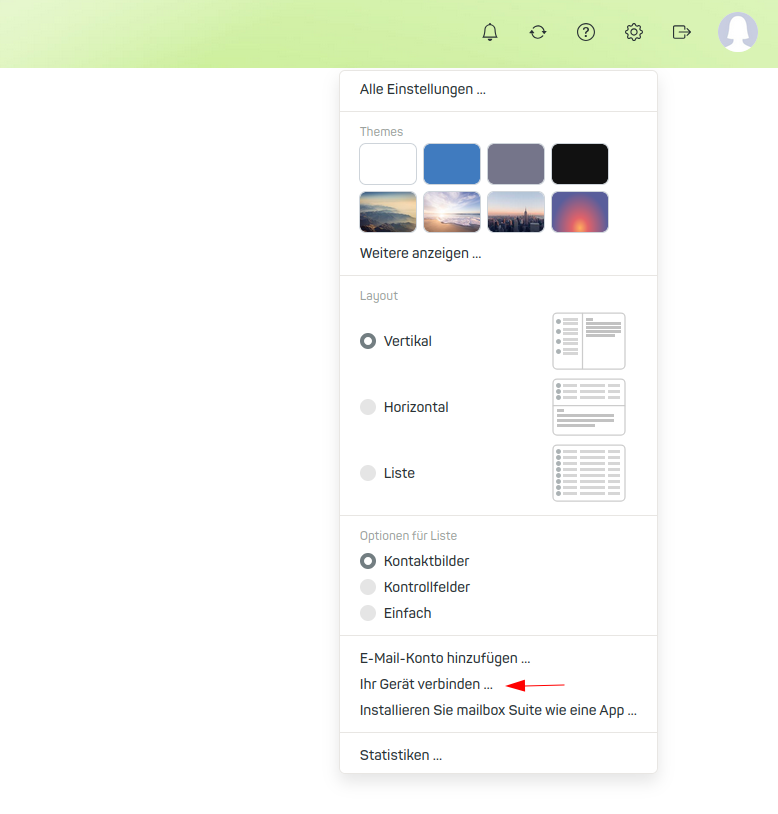
Option „Ihr Gerät verbinden“ im Hauptmenü - Wählen Sie die entsprechende Plattform aus der Liste aus.
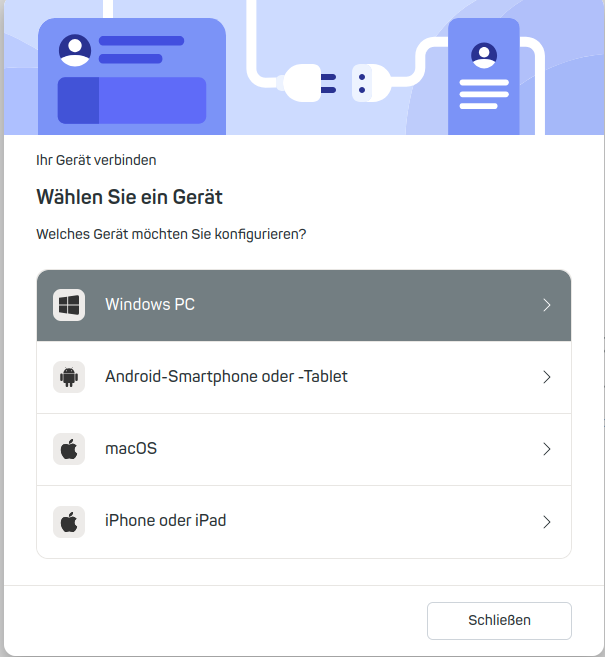
Auswahl des Gerätetyps bzw. Betriebssystems - Wählen Sie OX Drive.
- Folgen Sie den angezeigten Installationsanweisungen für Ihr Gerät.
Zugangsdaten für OX Drive
Der Benutzername entspricht Ihrer mailbox E-Mail-Adresse. Die angegebene ID darf im Einrichtungsprozess nicht als Benutzername verwendet werden.
Falls Sie die Zwei-Faktor-Authentifizierung (2FA) aktiviert haben, muss für die Anwendung ein Applikationspasswort verwendet werden. Ist 2FA nicht aktiviert, ist dieser Schritt optional und Sie können Ihr normales mailbox-Passwort nutzen.
Die Zugangsdaten sind für jedes Betriebssystem gleich:
| Einstellung | Wert |
|---|---|
| Server-URL | https://app.mailbox.org |
| Benutzername | Die E-Mail-Adresse, mit der Sie sich bei login.mailbox.org anmelden. |
| Passwort | Das Passwort, mit dem Sie sich bei login.mailbox.org anmelden. |
OX Drive auf Microsoft Windows installieren
- Klicken Sie im mailbox Office auf das Zahnradsymbol (oben rechts) im Hauptmenü.
- Klicken Sie auf Ihr Gerät verbinden.
Option „Ihr Gerät verbinden“ im Hauptmenü - Wählen Sie die Option Windows PC aus.
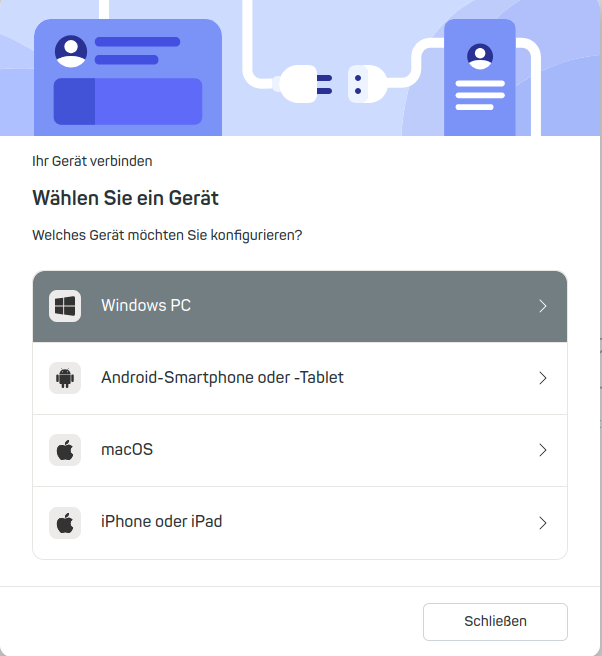
Auswahl der Option „Windows PC“ - Wählen Sie OX Drive.
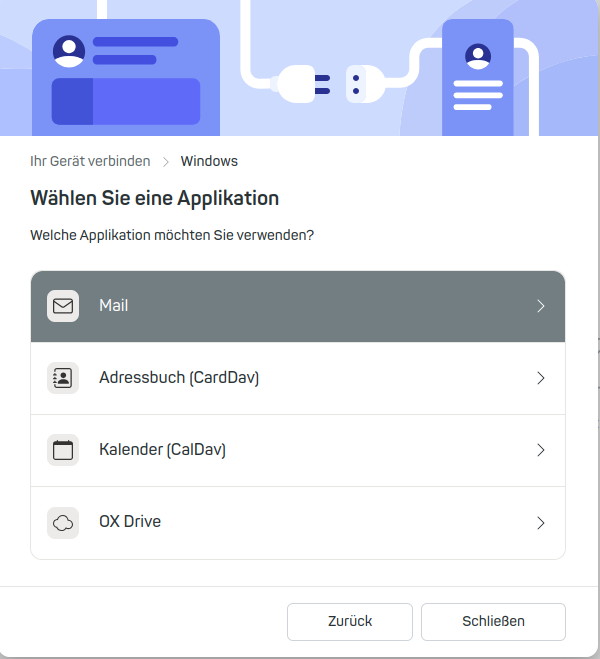
Auswahl der Option „OX Drive“ - Folgen Sie den angezeigten Installationsanweisungen für Ihr Gerät.
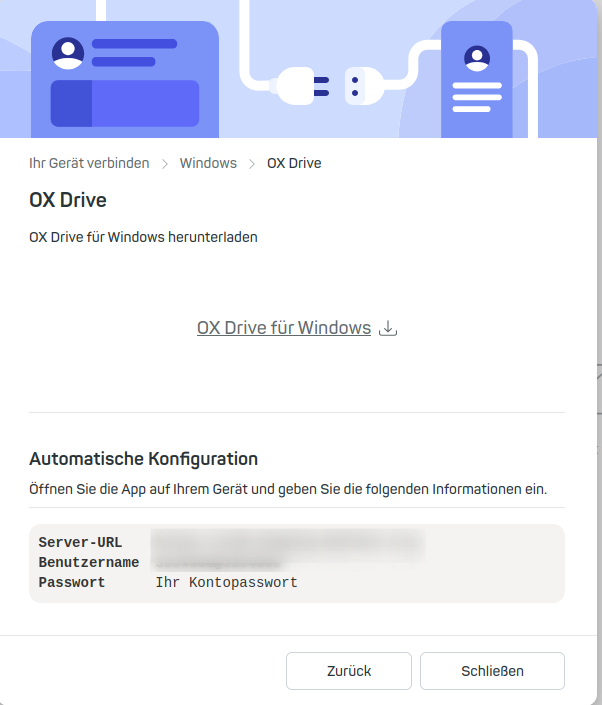
Download für OX Drive starten
Anschließend können Sie OX Drive einrichten.
OX Drive auf Microsoft Windows konfigurieren
- Folgen Sie den Anweisungen des Setup-Assistenten.
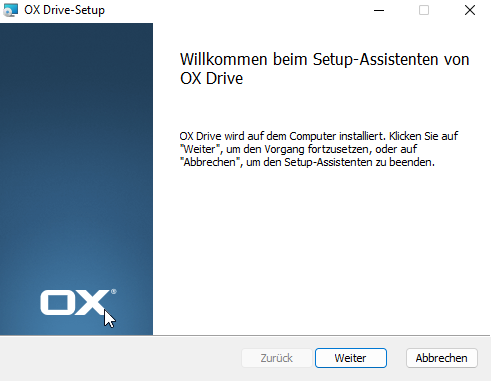
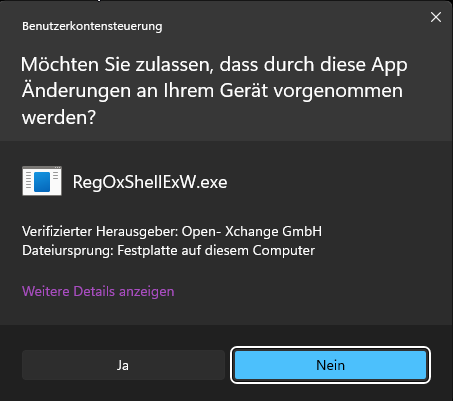
Setup-Assistent für OX Drive - Bestätigen Sie ggf. die Abfrage zur Installation.
Installation zulassen - Geben Sie im Einrichtungs-Assistenten Ihre mailbox-Zugangsdaten (Hauptadresse und Ihr Passwort) ein.
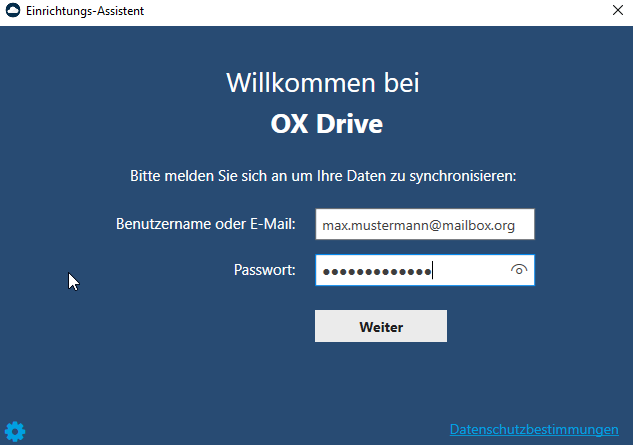
Anmeldemaske von OX Drive
Nach erfolgreicher Anmeldung öffnet sich der Willkommensbildschirm von OX Drive.
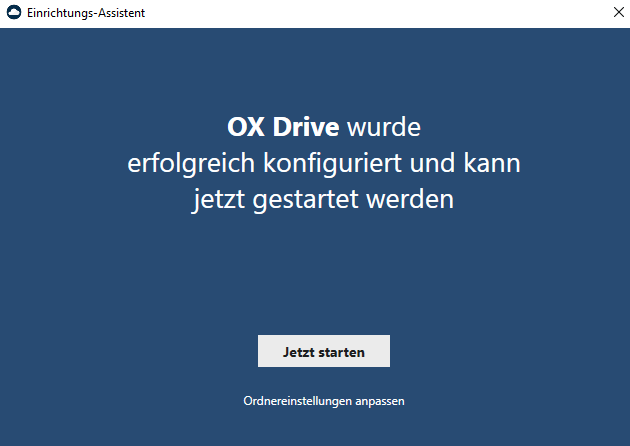
Willkommensbildschirm von OX Drive
- Prüfen Sie Ihre Ordnereinstellungen. Hier können Sie lokale Ordner und zu synchronisierende Ordner festlegen. In der Regel können Sie die Standardeinstellungen beibehalten.
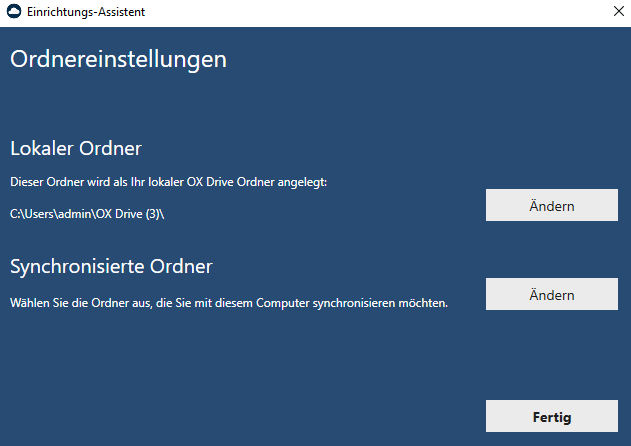
Ordnereinstellungen in OX Drive
Hinweise zur Installation unter Android, macOS und iOS
Folgen Sie für die Installation von OX Drive auf Android, macOS und iOS den gleichen Schritten wie in der Anleitung oben beschrieben. Beachten Sie dabei die folgenden Hinweise.
Android
- Installieren Sie den OX Drive-Client nur aus vertrauenswürdigen Quellen wie dem Google Play Store oder dem Aurora Store (über F-Droid).
- Wenn Sie ein Gerät ohne Google-Dienste verwenden, installieren Sie zunächst F-Droid, um den Aurora Store darüber zu beziehen.
- Stellen Sie sicher, dass keine Hintergrundprozesse oder Stromsparmodi die Synchronisierung beeinträchtigen.
macOS
- Der OX Drive-Client kann direkt aus dem Mac App Store heruntergeladen und installiert werden.
- Nach der Installation muss der Zugriff auf lokale Ordner und ggf. der Login bei
login.mailbox.orgerlaubt werden. - Gegebenenfalls muss in den Systemeinstellungen > Sicherheit die App autorisiert werden, falls macOS die Ausführung blockiert.
iOS (iPhone/iPad)
- Voraussetzungen: Der Safari Browser ist installiert und der Apple Dateimanager ist aktiviert.
- Verwenden Sie den iOS App Store, um die App herunterzuladen.
- Nach dem ersten Start werden Sie aufgefordert, sich mit Ihrer mailbox-E-Mail-Adresse und dem zugehörigen Passwort anzumelden.
- Prüfen Sie unter Einstellungen > OX Drive, ob der Zugriff auf Dateien und Hintergrundaktualisierung erlaubt sind, um die Synchronisation zu gewährleisten.


