
Kalender-Umzug von Posteo zu mailbox
Beim Umzug von Posteo zu mailbox möchten Sie ggf. auch den Kalender mitnehmen. Dieser Artikel beschreibt einen Workaround für den Umzug Ihres Kalenders.
Kalender bei Posteo exportieren
Den Kalender bei Posteo können Sie per URL (.ics-Link) exportieren. So erstellen Sie einen .ics-Link Ihres Kalenders in Posteo:
- Loggen Sie sich bei Posteo ein.
- Klicken Sie auf Einstellungen.
- Wählen Sie Kalender.
- Erteilen Sie die Erlaubnis zum Teilen des Kalenders.
- Kopieren Sie die URL des Kalenders.
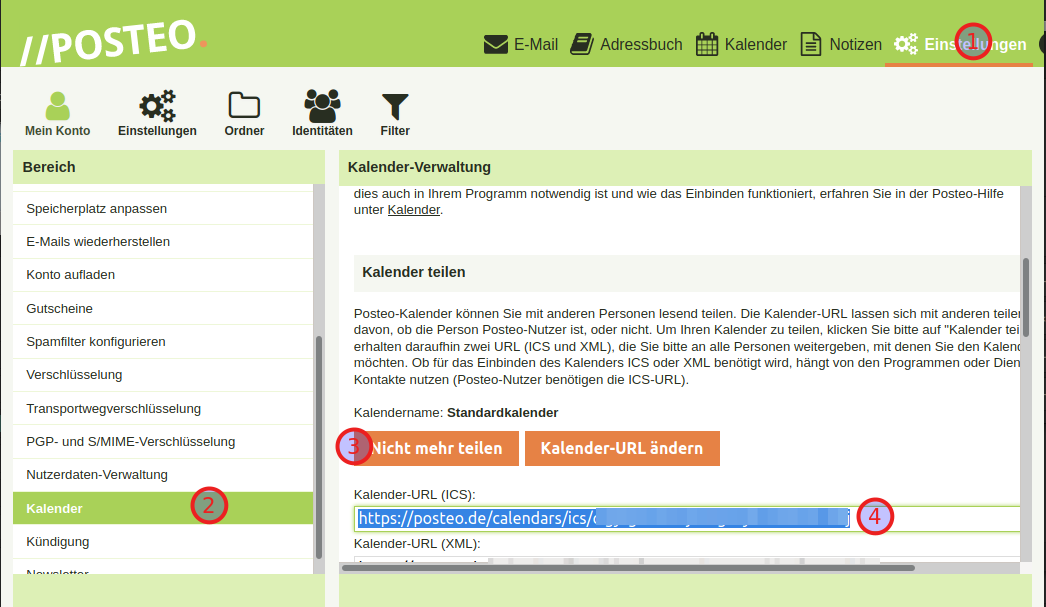
Posteo Webansicht: Kalender teilen
Geteilten Kalender bei mailbox einbinden
Loggen Sie sich bei mailbox ein und abonnieren Sie den Kalender:
- Klicken Sie neben der Schaltfläche Neuer Termin auf das Pfeil-Symbol.
- Klicken Sie auf Von URL (iCal) importieren.
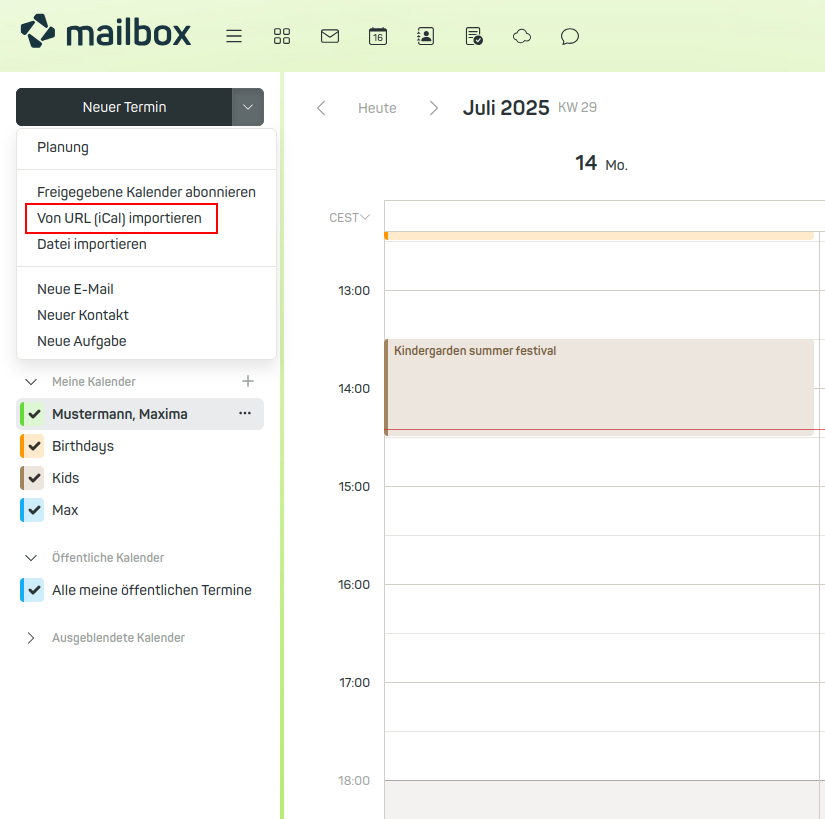
Kalender bei mailbox importieren - Fügen Sie im Dialog iCal-Feed abonnieren die von Posteo kopierte URL ein.
- Klicken Sie auf Abonnieren.
Der Kalender wird unter Meine Kalender angezeigt.
Abonnierten Kalender exportieren
- Klicken Sie neben dem abonnierten Kalender auf das Symbol ...
- Klicken Sie auf Exportieren.
- Legen Sie ggf. einen Speicherort fest.
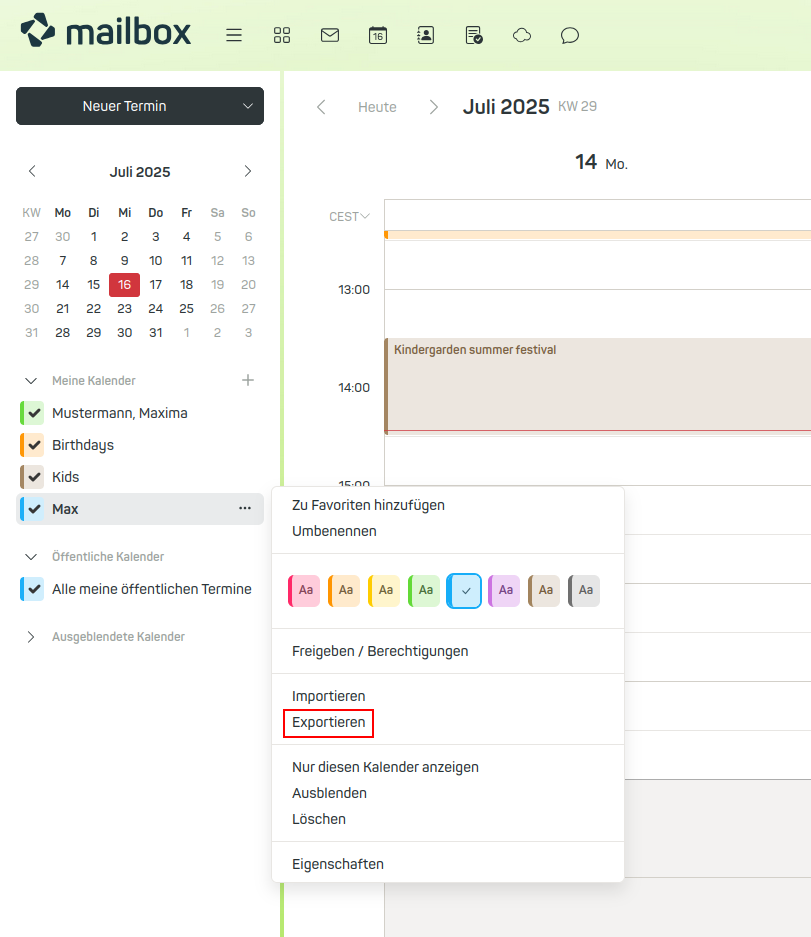
Kalender exportieren
Erstellte Kalenderdatei importieren
Importieren Sie nun die eben exportierte Datei zurück in den Kalender.
- Klicken Sie neben der Schaltfläche Neuer Termin auf das Pfeil-Symbol.
- Klicken Sie auf Datei importieren.
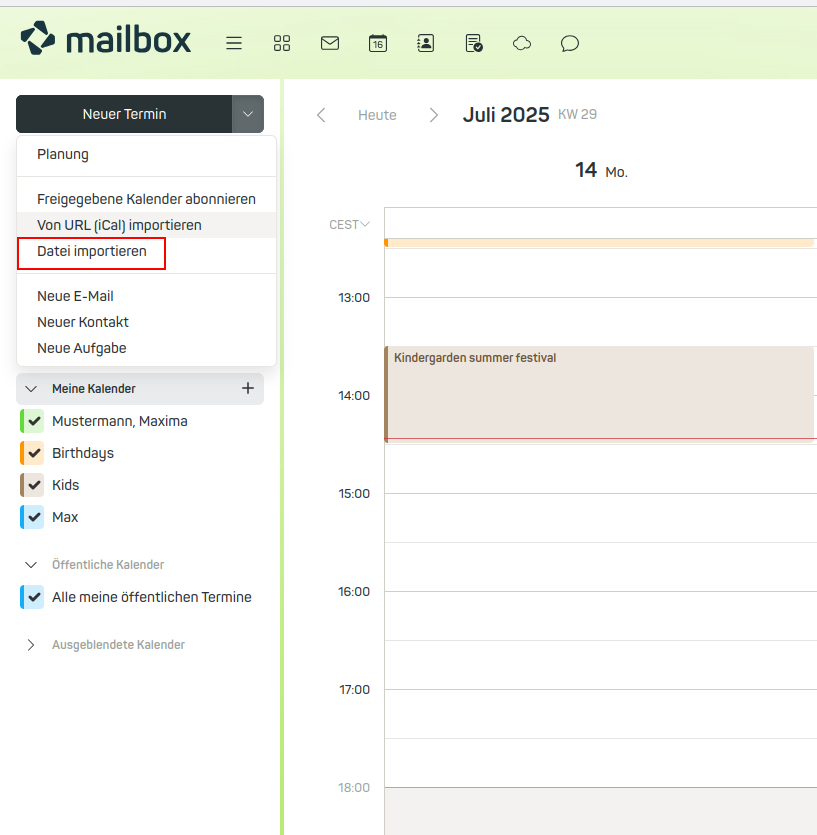
Kalenderdatei importieren - Geben Sie im Dialog Aus Datei importieren einen Namen für den Kalender ein, z. B. „Posteo Kalender“.
- Klicken Sie auf die Schaltfläche Datei hochladen.
- Suchen Sie die zuvor gespeicherte Datei. Hier nennt sich diese „calendar.ics“.
- Bestätigen Sie mit Klick auf Öffnen.
- Klicken Sie auf Importieren.
Damit haben Sie den Posteo-Kalender importiert. Vergewissern Sie sich, ob alles korrekt dargestellt wird.
Falls nicht, können Sie den Vorgang wiederholen. Aktivieren Sie dabei vor dem Importieren das Kästchen Vorhandene Termine ignorieren.
Das beschriebene Vorgehen funktioniert analog auch für den Umzug von GMX zu mailbox.


