
Kalender und Adressbuch mit DAVx⁵ für Android synchronisieren
In diesem Artikel wird beschrieben, wie Sie Ihr mailbox-Konto in der App DAVx⁵ auf einem Android-Gerät einrichten. DAVx⁵ ermöglicht die Synchronisation Ihrer Kontakte, Kalender und Aufgaben zwischen Ihrem mailbox-Konto und Ihrem Android-Gerät. Es wird sowohl die automatische als auch die manuelle Konfiguration erläutert.
Voraussetzungen
Bevor Sie mit der Einrichtung beginnen, stellen Sie sicher, dass folgende Voraussetzungen erfüllt sind:
- Sie haben ein aktives mailbox-Konto.
- Sie haben die App DAVx⁵ auf Ihrem Android-Gerät installiert. Sie können sie im Google Play Store herunterladen und kaufen, um die Weiterentwicklung zu unterstützen, oder sie über F-Droid (kostenlos) installieren.
1. Automatische Einrichtung
Die automatische Einrichtung in DAVx⁵ ist der schnellste Weg, um Ihr mailbox-Konto zu konfigurieren. Die App wendet dabei alle notwendigen Servereinstellungen automatisch an.
- Öffnen Sie DAVx⁵ auf Ihrem Android-Gerät.
- Tippen Sie auf +, um ein neues Konto hinzuzufügen.
- Wählen Sie
Login mit Mail-Adresseund anschließend Weiter. - Geben Sie Ihre E-Mail-Adresse und Ihr Passwort ein.
Wenn Sie die Zwei-Faktor-Authentifizierung aktiviert haben, kann DAVx⁵ nicht mit Ihrem normalen Passwort auf mailbox zugreifen. Dafür müssen Sie ein sogenanntes Applikationspasswort einrichten.
Wenn Sie noch eine ältere Authentifizierungsmethode (z.B. YubiKey) verwenden, geben Sie Ihren Benutzernamen nach dem folgenden Schema ein: UID@ContextID
- Tippen Sie auf Login, um den automatischen Konfigurationsprozess zu starten.
- Wählen Sie Gruppen sind Kategorien pro Kontakt, um mögliche Probleme zu vermeiden.
- Wählen Sie die Elemente aus, die synchronisiert werden sollen.
Wenn Sie Ihre eigene Domain mit Ihrem mailbox-Konto verwenden (z. B. mail@meine.domain.de) oder die automatische Einrichtung fehlschlägt, können Sie DAVx⁵ auch manuell einrichten. Verwenden Sie dazu die URL dav.mailbox.org, wie in den folgenden Schritten beschrieben.
2. Manuelle Einrichtung
-
Tippen Sie in in DAVx⁵ auf +, um ein neues Konto hinzuzufügen.
-
Wählen Sie Mit URL und Benutzername anmelden und anschließend Fortfahren.
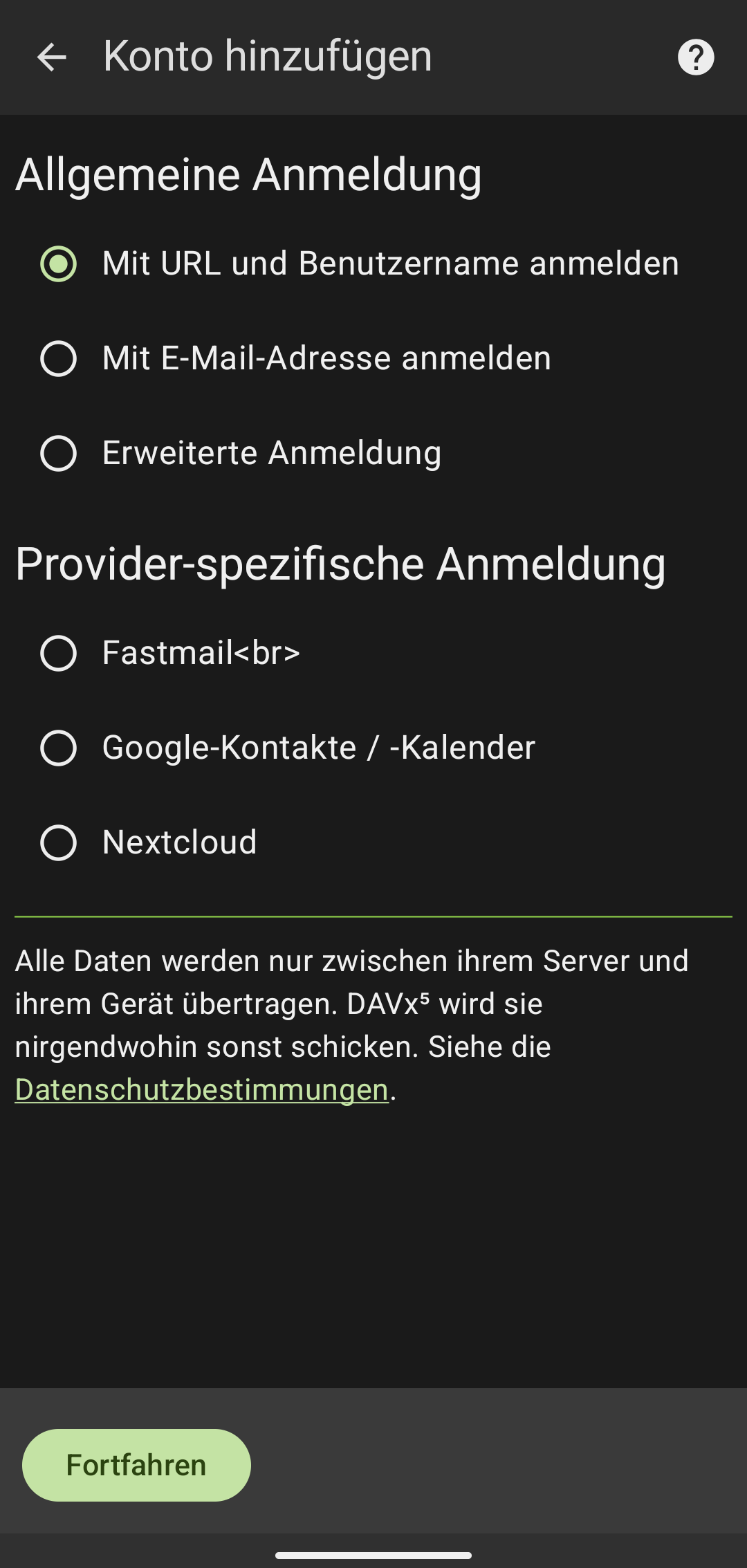
Wählen Sie „Mit URL und Benutzername anmelden“
- Geben Sie die URL
dav.mailbox.orgsowie Ihre E-Mail-Adresse und Ihr Passwort ein.
Wenn Sie die Zwei-Faktor-Authentifizierung aktiviert haben, kann DAVx⁵ nicht mit Ihrem normalen Passwort auf mailbox zugreifen. Dafür müssen Sie ein sogenanntes Applikationspasswort einrichten.
Wenn Sie noch eine ältere Authentifizierungsmethode (z.B. YubiKey) verwenden, geben Sie Ihren Benutzernamen nach dem folgenden Schema ein: UID@ContextID
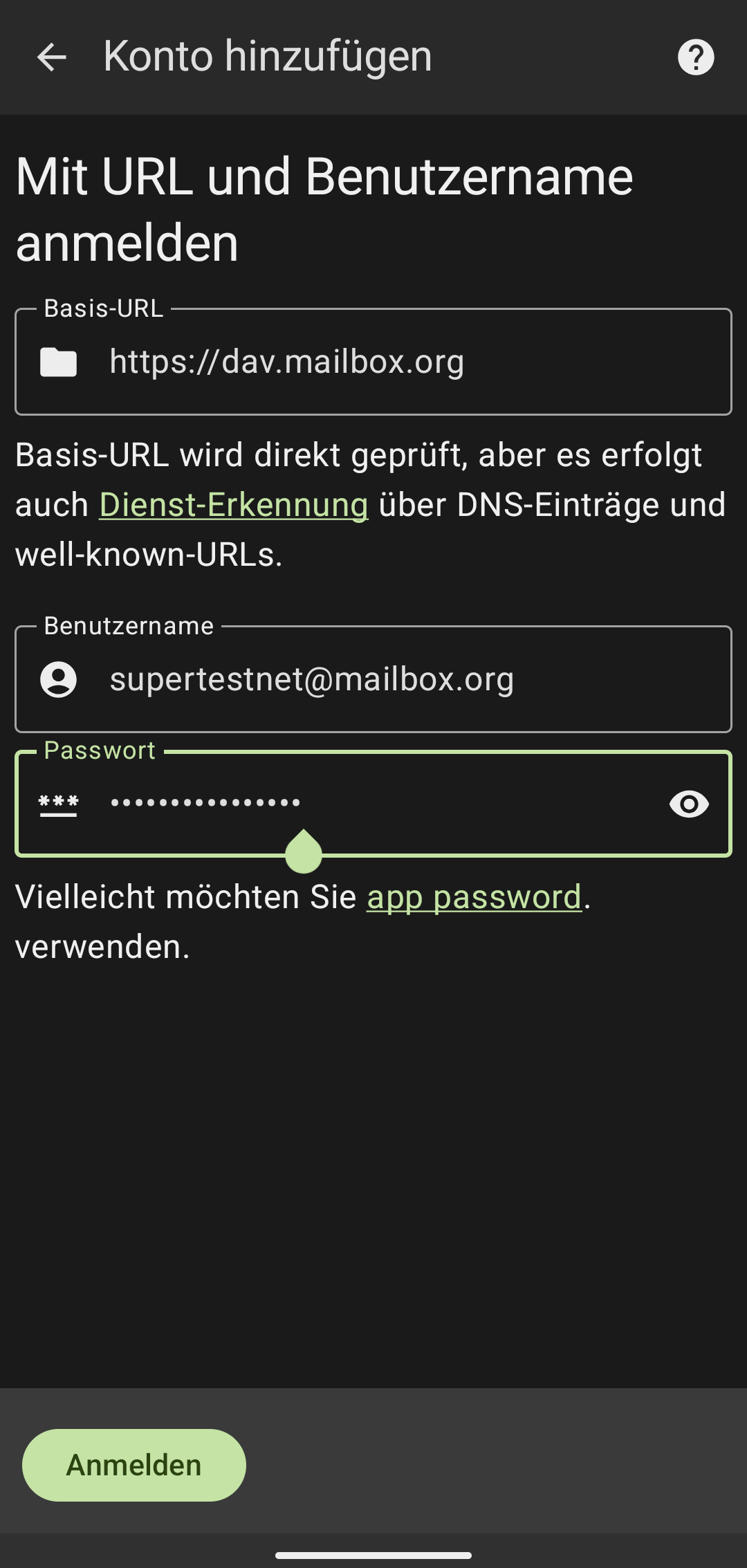
Geben Sie die URL „dav.mailbox.org“ ein
-
Tippen Sie auf Anmelden, um den Konfigurationsprozess zu starten.
-
Wählen Sie Gruppen sind Kategorien pro Kontakt, um mögliche Probleme zu vermeiden.
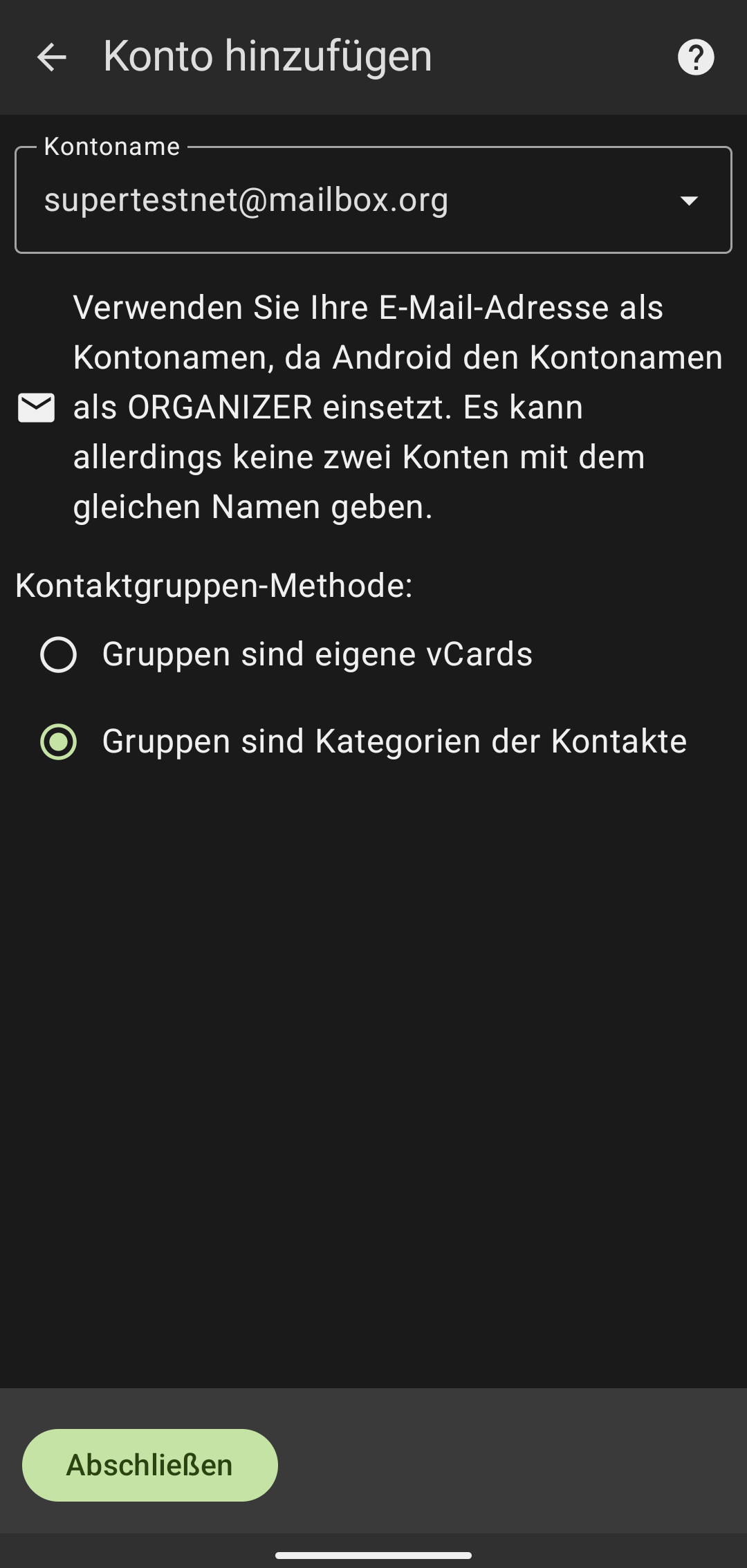
Wählen Sie „Gruppen sind Kategorien der Kontakte“ aus
- Wählen Sie die Elemente aus, die synchronisiert werden sollen.
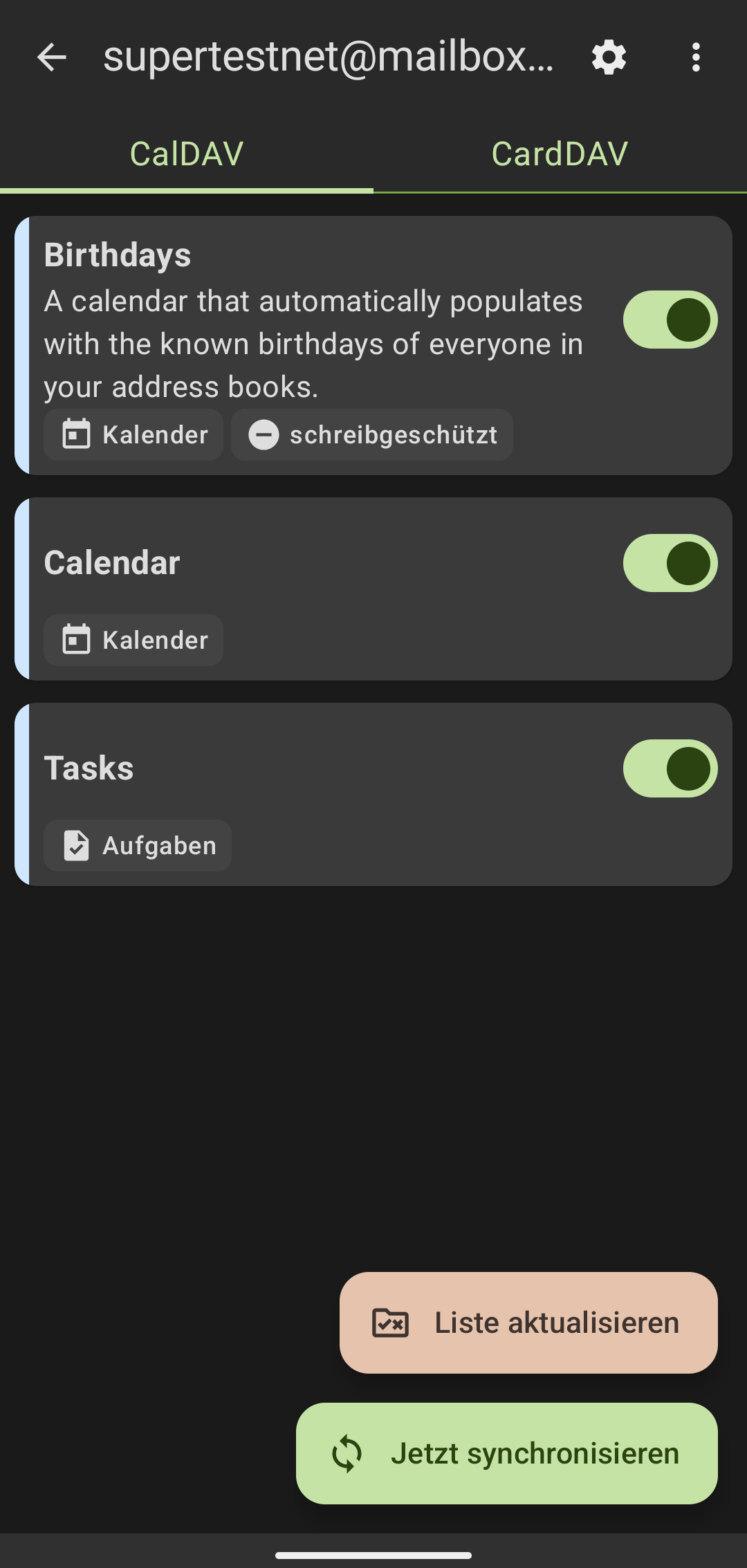
Wählen Sie, was synchronisiert werden soll
- Tippen Sie auf Jetzt synchronisieren.
DAVx⁵ benötigt Zugriff auf Ihre Kalender und Kontakte, um diese mit Ihrem E-Mail-Konto zu synchronisieren.


