
CalDAV und CardDAV für Outlook
Sobald Sie die Zwei-Faktor-Authentifizierung aktiviert haben, können externe Programme wie Outlook, Thunderbird, DAVx⁵ oder mobile Kalender- und Adressbuch-Apps nicht mehr mit Ihrem normalen Passwort auf mailbox zugreifen. Dafür müssen Sie ein sogenanntes Applikationspasswort einrichten. Ohne aktivierte Zwei-Faktor-Authentifizierung (2FA) ist die Nutzung von Applikationspasswörtern optional.
Outlook: CalDav Synchronizer
Sie können neben ActiveSync auch das freie Outlook-Plugin CalDav Synchronizer verwenden, um Outlook an mailbox anzubinden. Sie können es hier herunterladen: https://caldavsynchronizer.org/de/download/ .
Nach erfolgter Installation finden Sie im Outlook einen neuen Reiter: CalDav Synchronizer (Abbildung 1). Wählen Sie dort den Eintrag Synchronization Profiles um die benötigten Profile anzulegen.
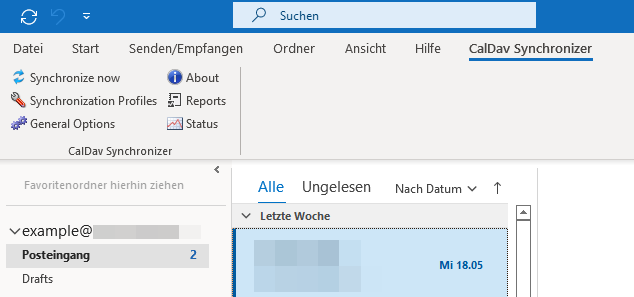
Abbildung 1: Der CalDav-Synchroniser im Einsatz in Outlook.
Klicken Sie nun auf das Plus-Zeichen links oben (Abbildung 2), um neue Profile für Kalender, Aufgabenlisten und Adressbücher zu definieren.
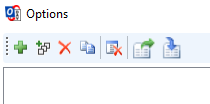
Abbildung 2: Über das Plus-Zeichen können Sie Profile hinzufügen.
Wählen Sie den Eintrag für mailbox aus und klicken auf OK:
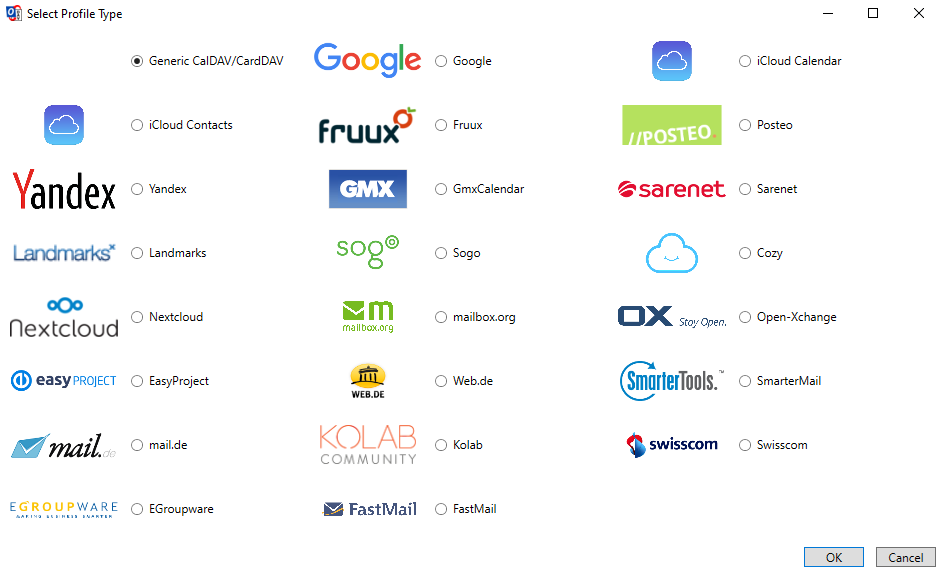
Abbildung 3: mailbox ist bereits vorkonfiguriert und in der Standardauswahl enthalten.
Die Ressourcen einbinden
Tragen Sie als Usernamen Ihre Hauptadresse ein, und geben Sie Ihr Passwort an. Klicken Sie anschließend auf Lade IMAP/POP3 Account Einstellungen.
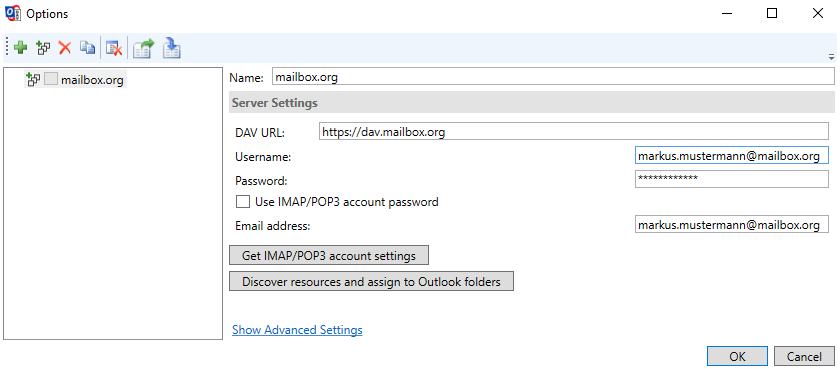
Abbildung 4: mailbox-Daten eingeben und mit Outlook-Ordnern verknüpfen.
Klicken Sie jetzt auf Suche nach Ressourcen und weise Outlook Foldern zu.
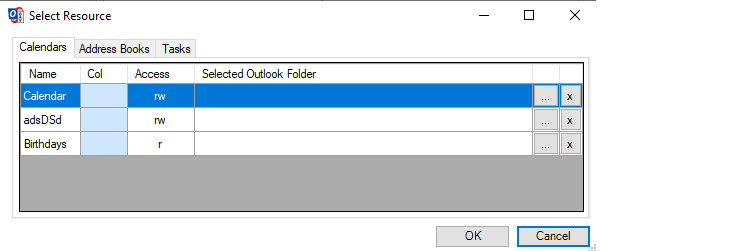
Abbildung 5: In diesem Menü weisen Sie den importierten Ordnern Berechtigungen zu..
Gehen Sie nun für die einzelnen Reiter (Kalender, Adressbücher, Aufgaben) die folgenden drei Schritte durch:
- Klicken Sie auf das Icon mit den drei Punkten neben der Ressource.
- Weisen Sie sie im folgenden Dialog einem passenden Outlook-Ordner zu oder erstellen einen passenden neuen (Abbildung 6):
- Kontrollieren Sie, ob Sie nichts vergessen haben, speichern Sie mit einem Klick auf "OK"
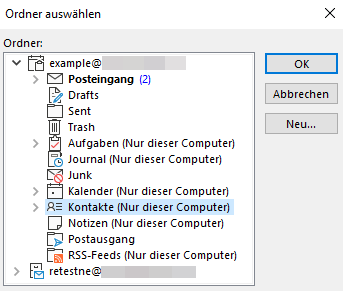
Abbildung 6: Einen Ordner auswählen für die importierten Daten.


