
mailbox Business - Häufige Fragen
Was muss ich tun, um als Unternehmen mailbox Business zu nutzen?
Eine detaillierte Anleitung finden Sie im Artikel mailbox-Business – die ersten Schritte.
Die wichtigsten Schritte sind die folgenden 3:
1. Unternehmens-Account registrieren
Registrieren Sie einen neuen Unternehmens-Account auf unserer Webseite: Bei mailbox registrieren
2. Eigene Domain einrichten
Als Unternehmen nutzen Sie bei mailbox Ihre eigene Domain.
- Hinterlegen Sie den mailbox-Sicherheitsschlüssel bei Ihrem Domain-Registrar.
- Setzen Sie die entsprechenden MX-Einträge in Ihrem DNS.
Detaillierte Anleitungen dazu finden Sie im Artikel Domain für mailbox-Business einrichten.
3. E-Mail-Adressen und Weiterleitungen anlegen
- Melden Sie sich in der Konsole an.
- Klicken Sie auf eine bestehende Domain.
- Klicken Sie auf das Plus-Icon, um ein neues Postfach oder eine Weiterleitung zu erstellen.
Was ist das globale Adressbuch?
Das globale Adressbuch enthält Ihren eigenen Kontakt sowie die E-Mail-Adressen der Mitglieder Ihres Business-Accounts. Die Einträge dieses Adressbuchs werden automatisch erzeugt und können nicht bearbeitet oder geteilt werden.
Externe Kontakte werden hier nicht angezeigt - diese befinden sich unter Meine Adressbücher.
Wie setze ich ein neues Passwort für die Account-Administration?
-
Melden Sie sich in der Konsole mit Ihrem alten Passwort an.
Wenn Sie das Passwort für den Administrations-Account vergessen haben, wenden Sie sich bitte an unseren Support. Nutzen Sie zur Kontaktaufnahme die E-Mail-Adresse, die in Ihrem Account als Ansprechpartner hinterlegt ist. -
Nach dem Login klicken Sie auf das kleine Stift-Symbol im oberen Bereich des Informationskastens.
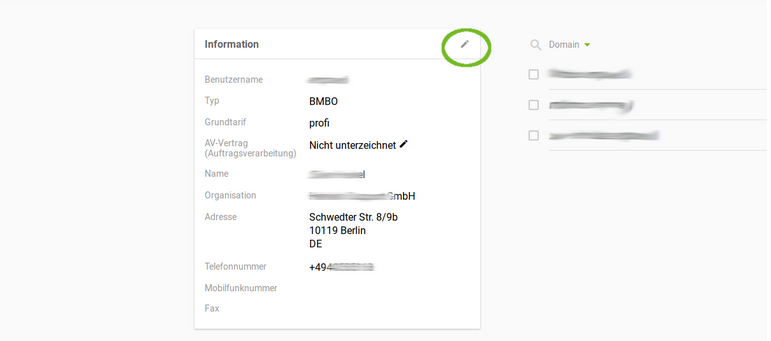
Informationen zum Business-Account bearbeiten -
Scrollen Sie auf der neu geöffneten Seite nach unten, legen das neue Passwort fest und klicken auf Speichern.
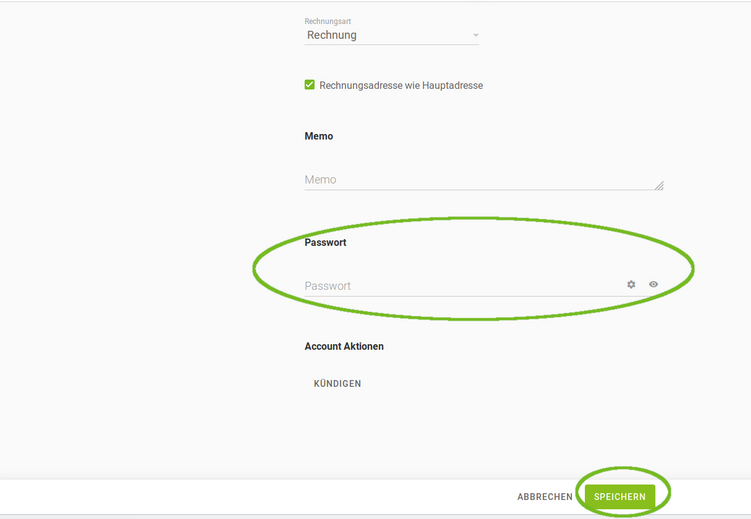
Passwort des Business-Accounts ändern
Wo finde ich meine Rechnung?
Die Rechnungen senden wir Ihnen monatlich an die hinterlegte Adresse per E-Mail als PDF-Datei.
Wie ändere ich meine Rechnungsdaten?
Das erledigen Sie auf dem gleichen Weg wie eine Passwortänderung. Nach dem Login klicken Sie auf das kleine Stift-Symbol im oberen Bereich des Informationskastens.
Informationen zum Business-Account bearbeiten
Ändern anschließend Ihre Rechnungsanschrift im Formular.
Bedeutung der Formularfelder
| Feld | Beschreibung |
|---|---|
| E-Mail-Adresse Ansprechpartner | Unser administrativer Ansprechpartner. Die hier hinterlegte Adresse ist autorisiert, Supportanfragen zu stellen. |
| Rechnungsmail | An diese E-Mail-Adresse werden die monatlichen Rechnungen gesendet. Achten Sie darauf, dass diese Adresse jederzeit erreichbar ist. |
| Telefonnummer des Ansprechpartners | Falls in Ihrem Tarif telefonischer Support enthalten ist, ist diese Rufnummer autorisiert, Supportanfragen zu stellen. |
| Anschrift | Die Anschrift Ihres Unternehmens |
| Rechnungsadresse wie Hauptadresse | Wenn Ihre Rechnungsadresse von der Firmenadresse abweicht, entfernen Sie das Häkchen und tragen Sie die Rechnungsadresse in die entsprechenden Formularfelder ein. |
| Memo | Kurzes Notizfeld. Es akzeptiert keine E-Mail-Adressen, um Missverständnisse zu vermeiden. |
| Passwort | Eingabefeld für ein neues Passwort des Administrations-Accounts. Achtung: Keine Tippfehlerprüfung! Der eingegebene Wert wird nach dem Speichern Ihr neues Passwort. |
| Account-Aktionen | Enthält den Button zur fristgerechten Kündigung des Vertrags. Eine eingeleitete Kündigung wird ggf. direkt auf der Startseite im Informationskasten angezeigt. |


