
E-Mail-App-Passwörter erstellen
Um einen E-Mail-Client wie z.B. Thunderbird mit einem dedizierten Passwort zu schützen oder den Zugriff bei aktivierter Zwei-Faktor-Authentifizierung zu gewährleisten, können Sie beliebig viele E-Mail-App-Passwörter anlegen. Folgen Sie dazu den folgenden Schritten:
- Navigieren Sie in mailbox Office über das Zahnrad-Symbol zu Alle Einstellungen > Sicherheit > E-Mail-App-Passwörter.
- Vergeben Sie unter Passwortname einen Namen oder Hinweis für das Passwort (z. B. Thunderbird).
- Wählen Sie die zu erlaubenden Protokolle (IMAP, SMTP).
- Klicken Sie abschließend auf Passwort generieren.
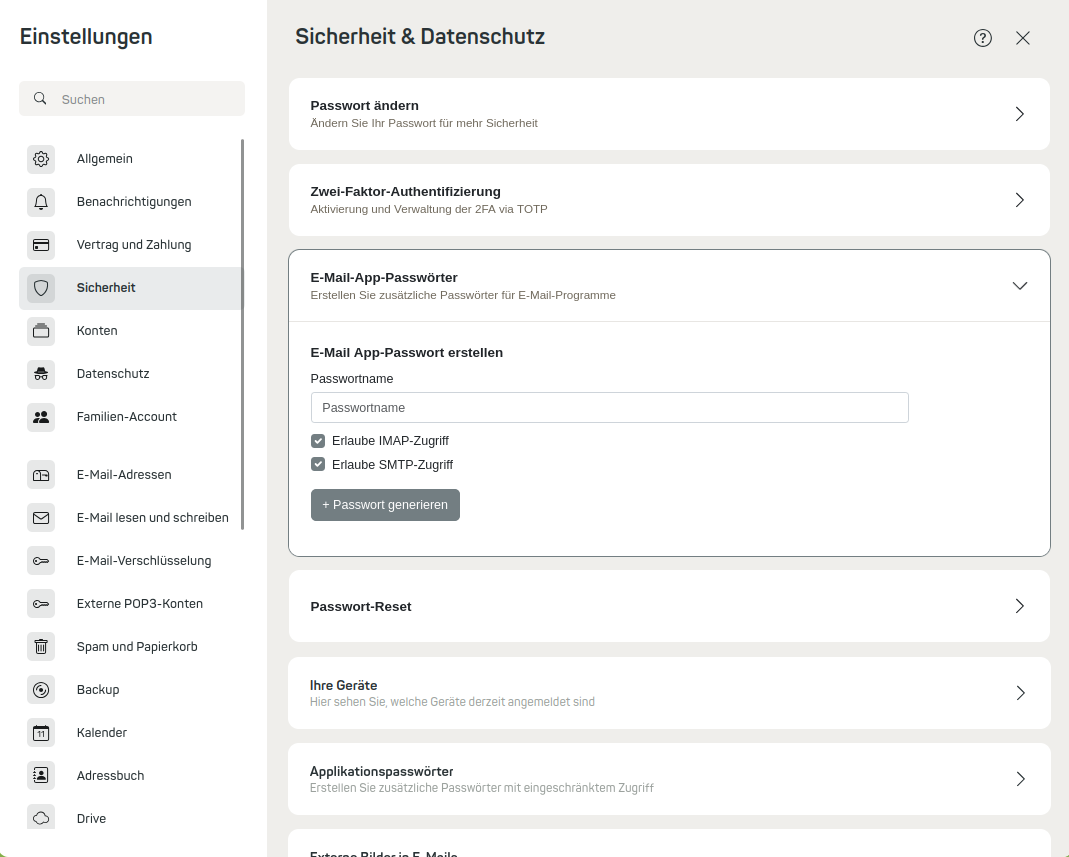
Menüpunkt E-Mail-App-Passwörter
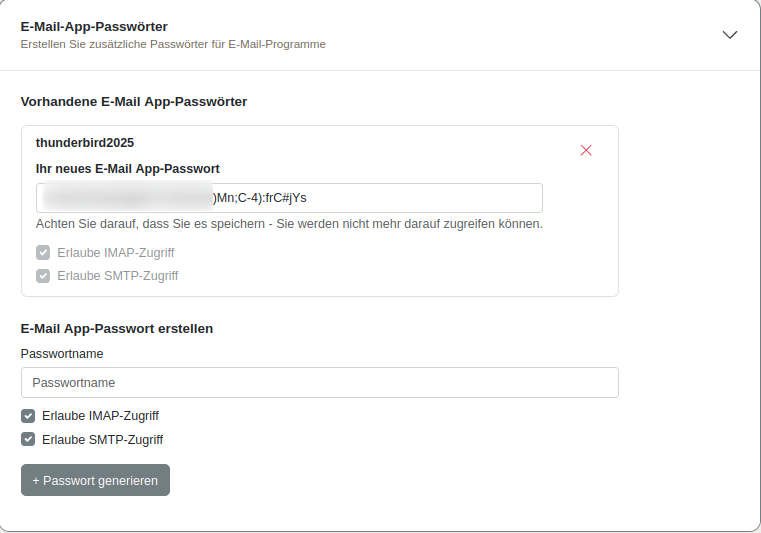
E-Mail-App-Passwort generieren
Sie können dann das generierte Passwort wie gewohnt in Verbindung mit Ihrer mailbox E-Mail-Adresse für die Anmeldung in Ihrem E-Mail-Programm verwenden.


