
Passwort vergessen
Passwort zurücksetzen bei mailbox
Damit Sie im Notfall wieder Zugriff auf Ihr Postfach erhalten, ist es zwingend notwendig, dass Sie in den Einstellungen eine Möglichkeit zur Verifizierung hinterlegen. Ohne diese Angaben ist ein nicht möglich.
Als Anbieter anonymer Postfächer haben wir keine anderen persönlichen Daten von Ihnen, außer denjenigen, die Sie uns freiwillig mitteilen. Wir können daher nicht unterscheiden, ob Sie in Ihrem Account Ihren Klarnamen oder ein Pseudonym hinterlegt haben.
Um sicherzustellen, dass ausschließlich Sie als Besitzer das Passwort zurücksetzen können, benötigen wir eine alternative Verifizierungsmethode. Andernfalls könnte sich jede beliebige dritte Person bei uns melden und unbefugt ein Passwort-Reset anfordern.
Zur Verifizierung können Sie die folgenden Angaben hinterlegen:
- Alternative E-Mail-Adresse
- Mobilfunknummer
- Telefonpasswort
Daten zur Verifizierung hinterlegen
Falls Sie keine Daten für den Passwort-Reset hinterlegt haben, können wir Ihre Identität nicht verifizieren und daher Ihr Passwort nicht zurücksetzen. Dies dient der Sicherheit aller Nutzer.
Sie können diese Daten jederzeit in Ihrem Postfach hinzufügen. Gehen Sie dazu wie folgt vor:
- Klicken Sie in mailbox Office oben rechts auf das Zahnrad.
- Klicken Sie im Menü auf Alle Einstellungen.
- Navigieren Sie in den Einstellungen zu Sicherheit > Passwort-Reset.
- Geben Sie im jeweiligen Textfeld Ihre Mobilfunknummer, eine alternative E-Mail-Adresse oder ein Telefonpasswort ein.
- Bestätigen Sie Ihre Eingaben mit Klick auf Speichern.
Passwort zurücksetzen
-
Öffnen Sie Passwort Recovery in einem Browser.
-
Geben Sie dort die Hauptadresse des Postfachs ein, für das Sie das Passwort zurücksetzen möchten.
HinweisSie können sich nur mit der aktuellen Hauptadresse Ihres Postfachs einloggen.
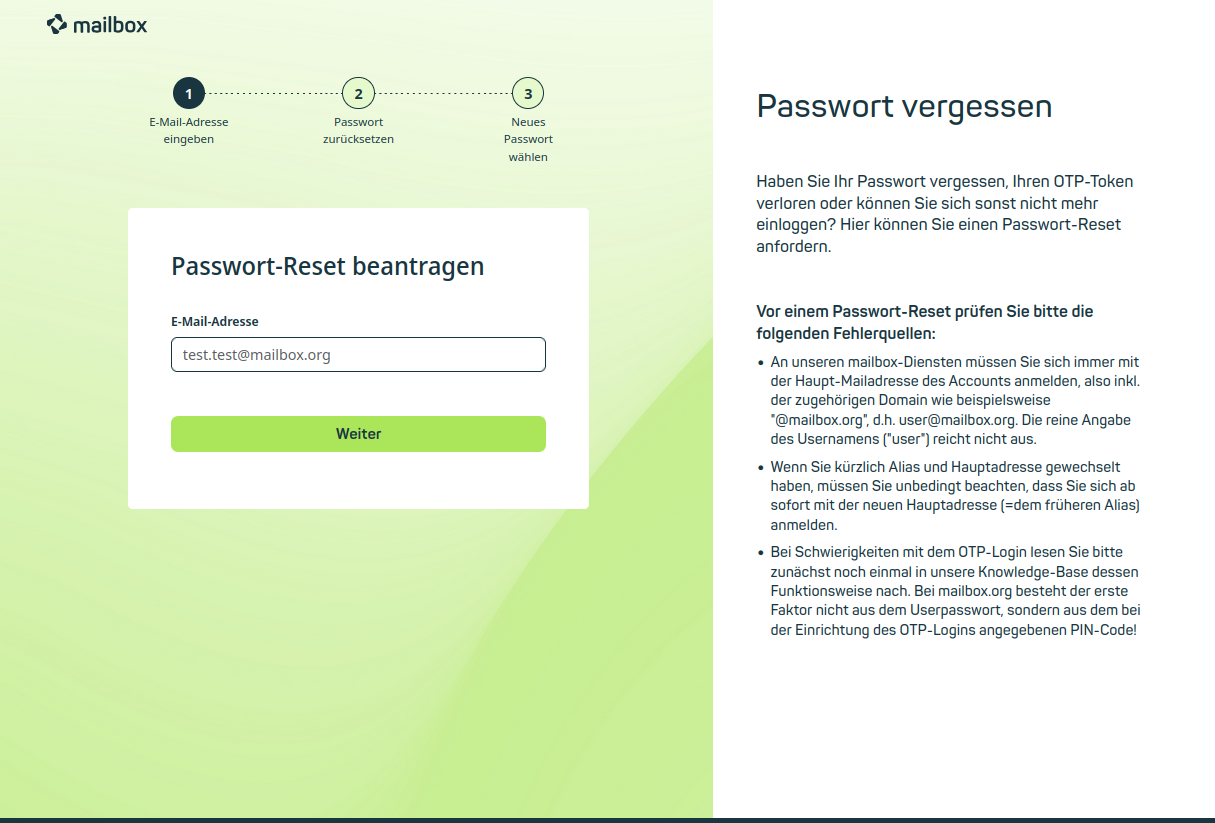
Passwort-Reset bei mailbox -
Klicken Sie auf Weiter.
Je nachdem, welche Daten Sie zur Verifizierung hinterlegt haben, werden Ihnen die folgenden Möglichkeiten angezeigt:
- Versand einer SMS mit Reset-Code an die hinterlegte Mobilfunknummer (Format: +49 123 4567890)
- Versand einer E-Mail mit Reset-Code an eine hinterlegte alternative E-Mail-Adresse
- Telefonischer Reset über ein zuvor festgelegtes Telefonpasswort (Mo–Fr, 9:00–18:00 Uhr, ggf. Zeitzonen beachten)
- Versand eines Reset-Codes an Ihre Hauptadresse bei mailbox
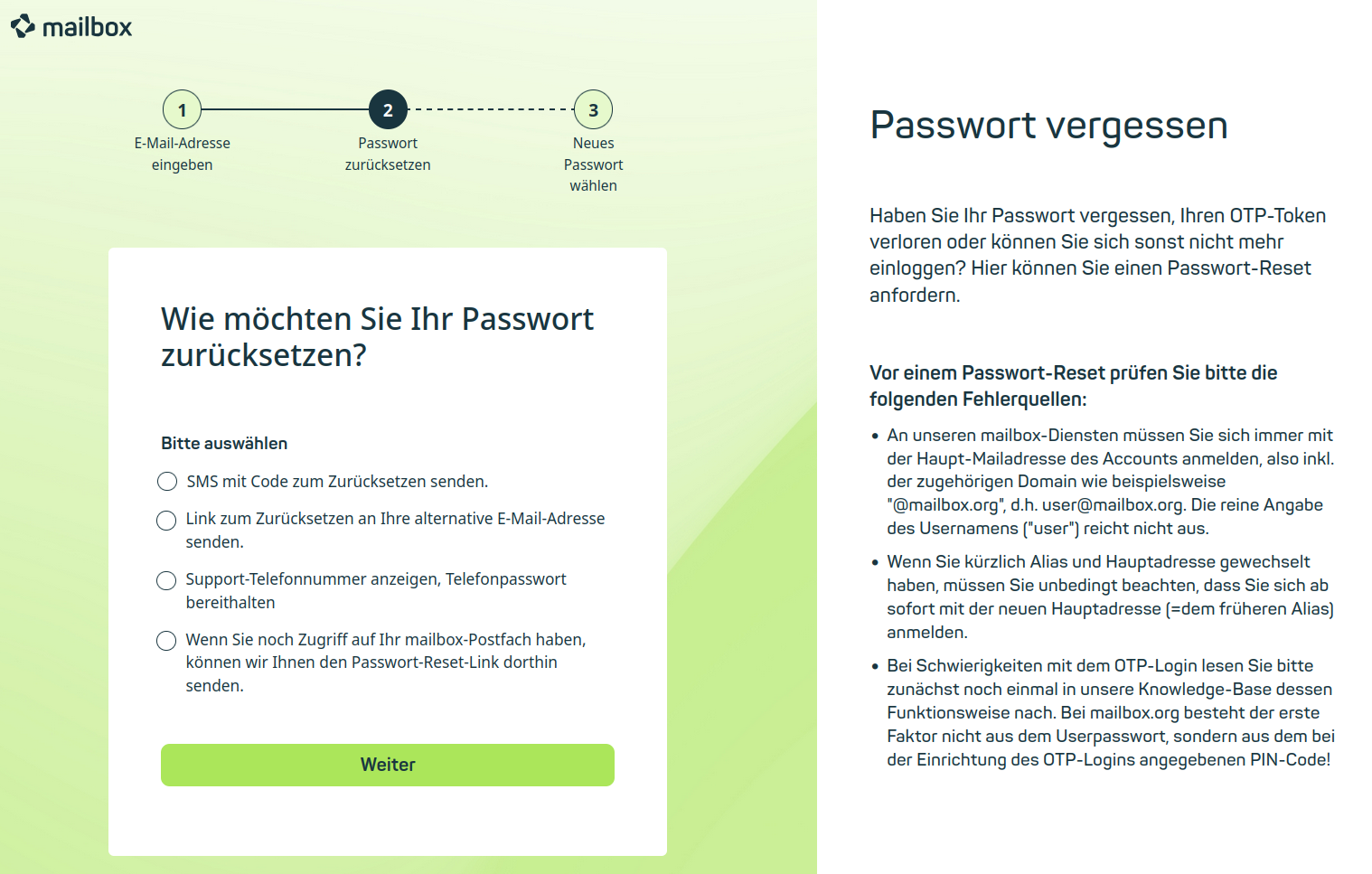
Verfügbare Verfahren zum Passwort-Reset -
Wählen Sie die gewünschte Reset-Methode.
Passwort-Reset via Mobilfunknummer
- Aktivieren Sie das Optionsfeld SMS mit Code zum Zurücksetzen senden.
- Geben Sie die hinterlegte Mobilfunknummer ein.
- Klicken Sie auf Weiter. Sie erhalten den Reset-Code per SMS.
- Geben Sie den Reset-Code ein und vergeben Sie ein neues Passwort.
- Klicken Sie auf Senden.
Passwort-Reset via E-Mail
- Aktivieren Sie das Optionsfeld Link zum Zurücksetzen an Ihre alternative E-Mail-Adresse senden.
- Klicken Sie auf Weiter. Sie erhalten den Reset-Code an Ihre hinterlegte alternative E-Mail-Adresse. Bitte prüfen Sie ggf. den Spam-Ordner bei Ihrem Anbieter.
- Geben Sie den Reset-Code ein und vergeben Sie ein neues Passwort.
- Klicken Sie auf Senden.
Passwort-Reset via Telefonpasswort
- Aktivieren Sie das Optionsfeld Support-Telefonnummer anzeigen, Telefonpasswort bereithalten.
- Klicken Sie auf Weiter.
- Wählen Sie die angezeigte Nummer und verifizieren Sie sich durch Angabe Ihres Telefonpassworts.
Hinweis
Bitte beachten Sie: Unter dieser Telefonnummer ist kein weiterer Support möglich.
- Vergeben Sie ein neues Passwort.
- Klicken Sie auf Senden.
Ihr Passwort wurde erfolgreich geändert.
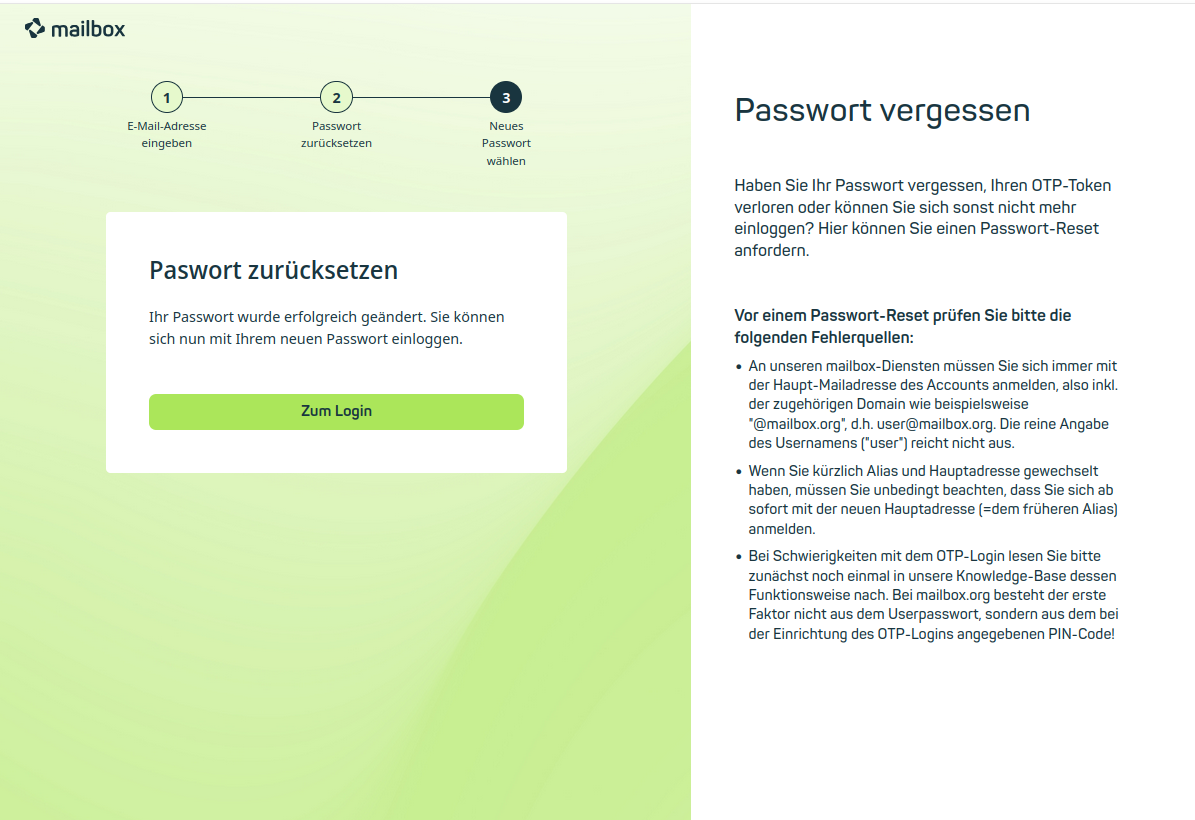
Passwort erfolgreich geändert


